


고도몰의 basic, pro, enterprise 요금제 이용 중인 경우 품고과의 연동이 가능합니다.
샵바이나, 고도몰5를 이용 중인 경우 샵링커를 통한 일반 연동만 가능한 점 참고 부탁드립니다.
→ 일반 판매처 연동 방법 확인하기
고도몰과 품고를 연동하면 고도몰 주문을 품고나우로 자동 수집할 수 있습니다.
아래 순서대로 판매처 계정 등록, 앱 설치, 로그인까지 진행해 주세요.
VISE 판매 채널 등록하기
계정 정보 항목은 모두 빈칸으로 두고 저장해 주세요.
고도몰 앱 설치 과정에서 계정 정보가 자동으로 연동됩니다.
1.
VISE에 접속 후 [B2C → 판매 채널]을 클릭해 주세요.
2.
우측의 [등록]을 눌러주세요.
3.
판매 플랫폼은 고도몰(품고)를 선택해 주세요.
4.
[등록]을 눌러 주세요.
품고나우 판매처 계정 등록하기
1.
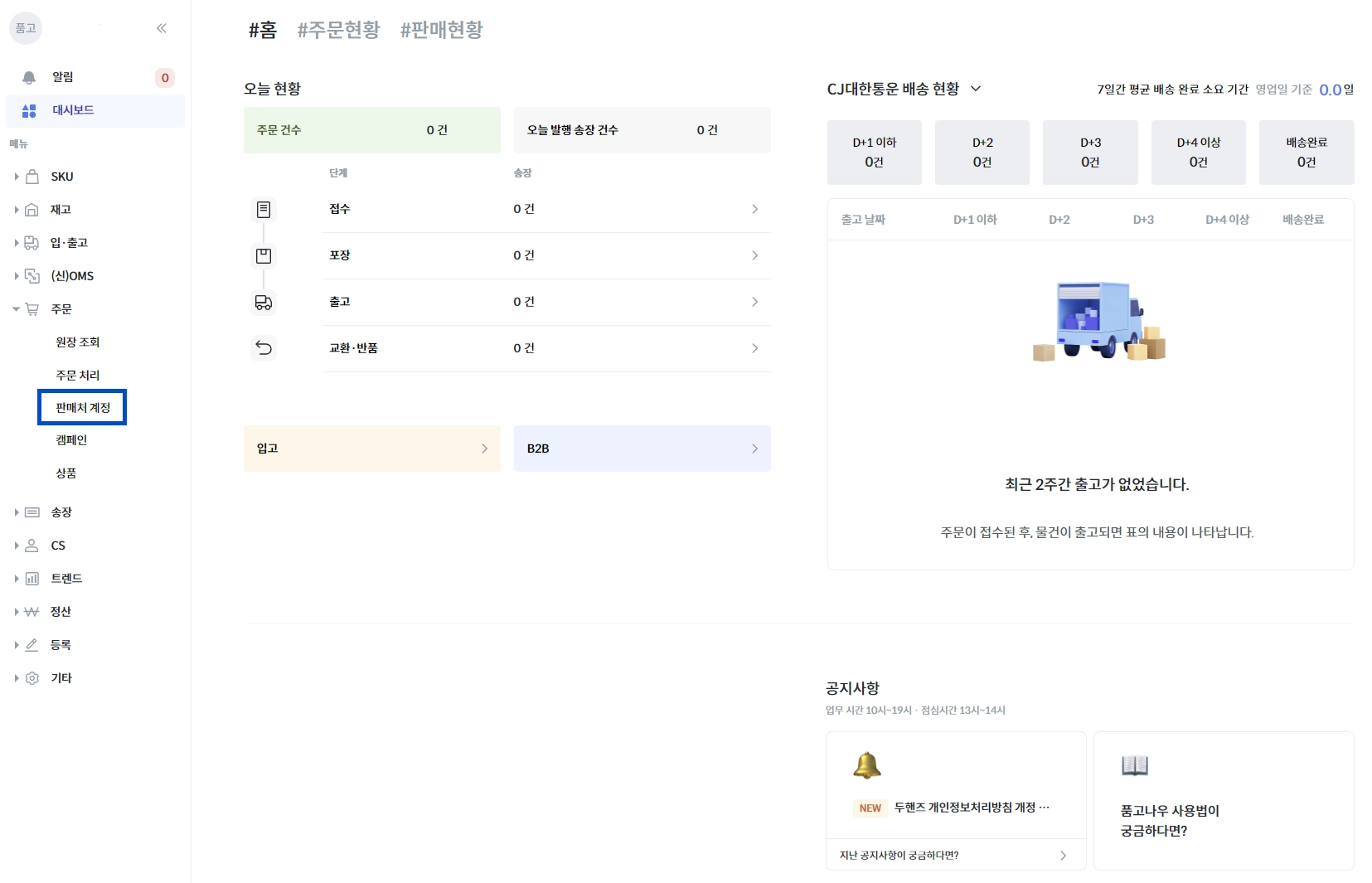
2.
우측 중간의 [판매처 계정 개별 등록] 버튼을 클릭해 주세요.
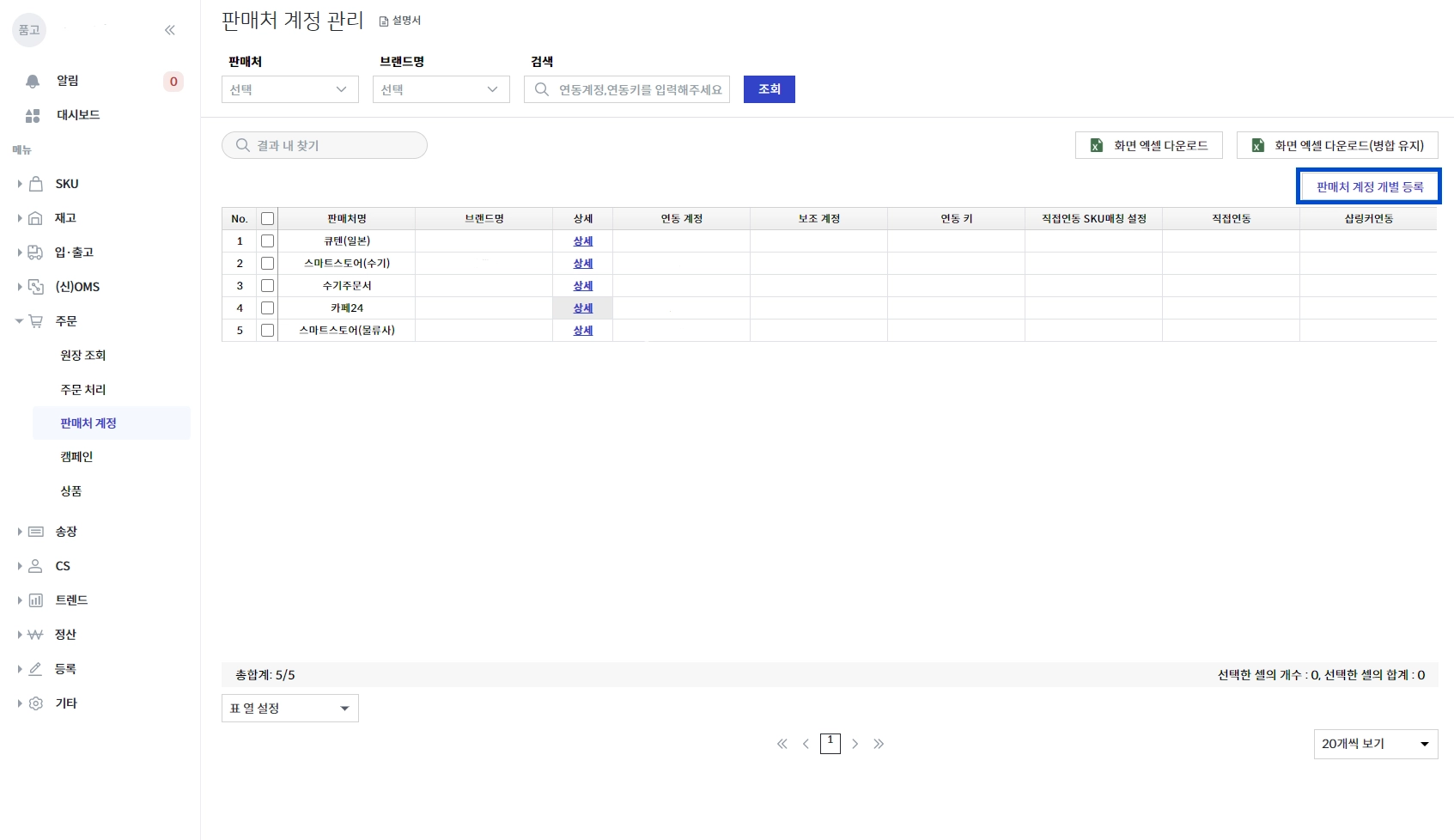
3.
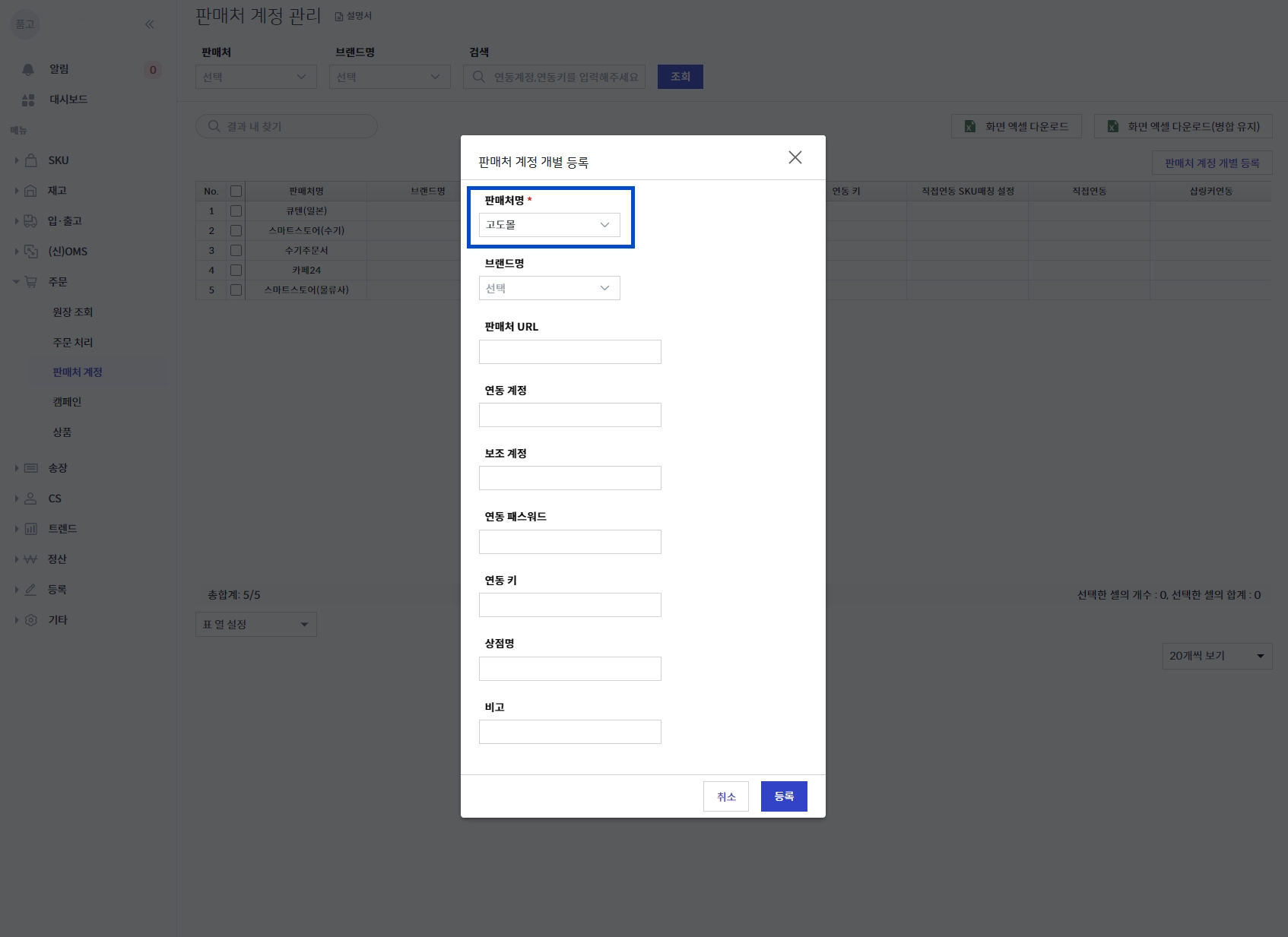
판매처는 [고도몰(품고)]로 선택 후 저장해 주세요.
계정 정보 항목은 모두 빈칸으로 두고 저장해 주세요.
고도몰 앱 설치 과정에서 계정 정보가 자동으로 연동됩니다.
고도몰 앱 설치하기
1.
고도몰 어드민에 접속 후 상단의 [앱서비스 → 앱 보러가기]를 클릭해 주세요.
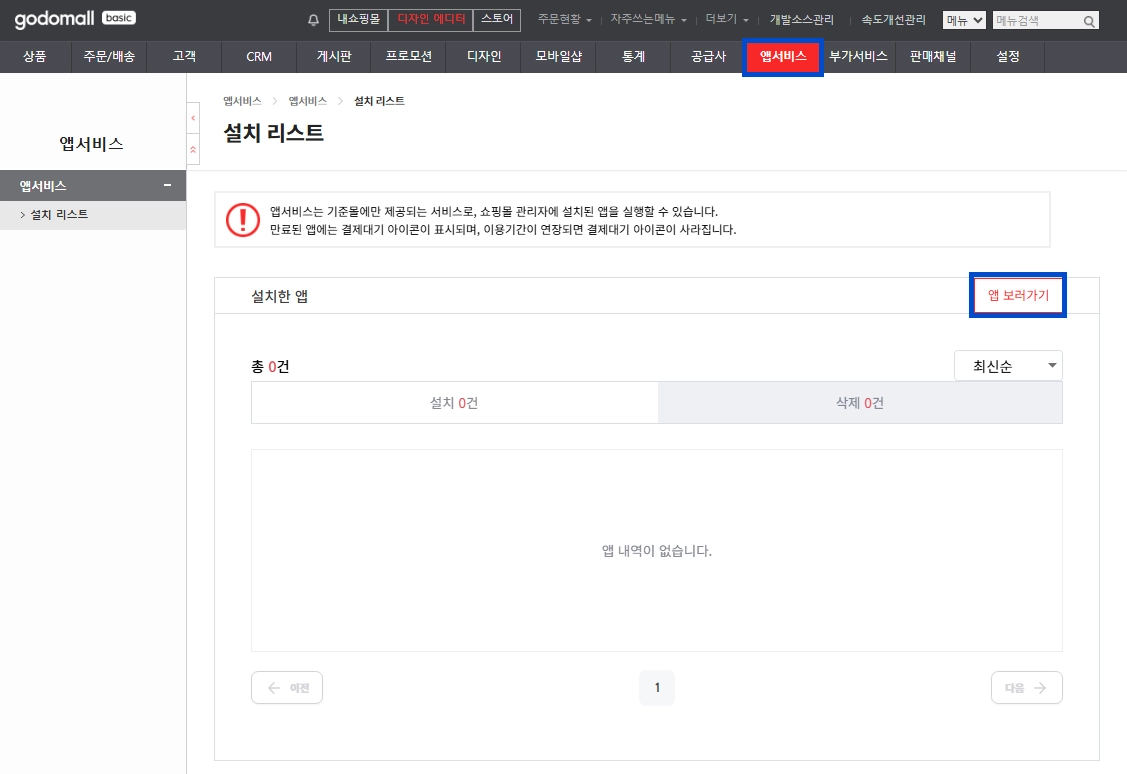
2.
새롭게 열리는 앱스토어 화면에서 [품고]를 검색해 주세요.
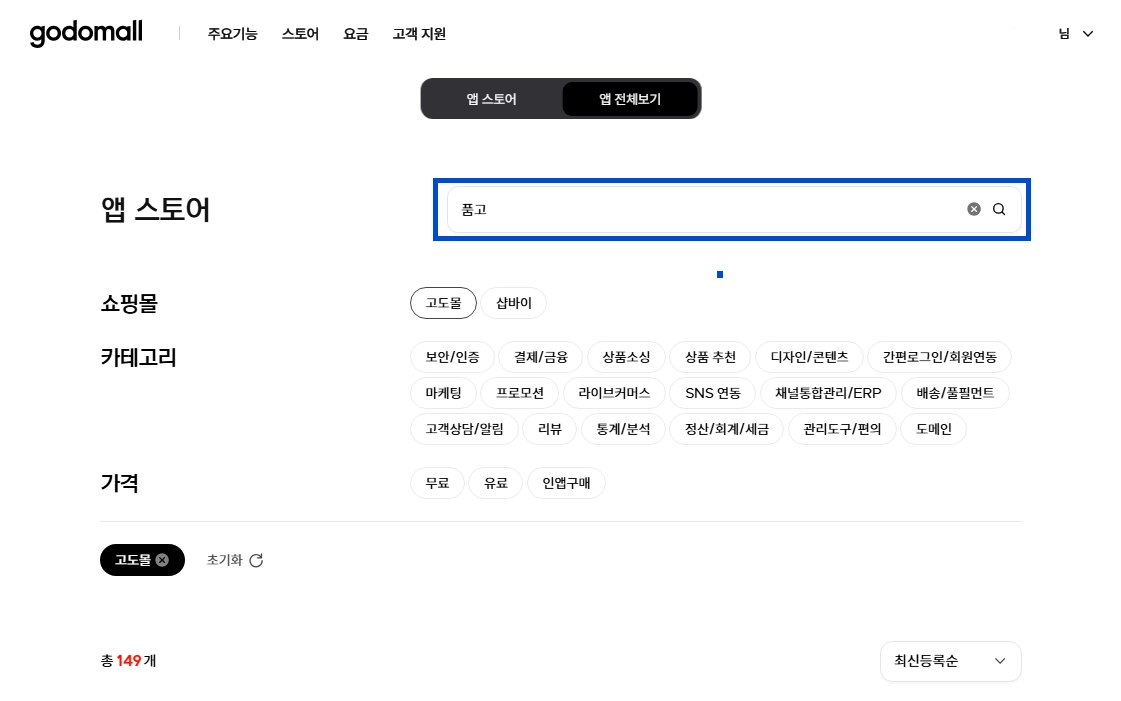
3.
검색 결과에서 [품고 주7일 배송] 앱을 클릭해 주세요.
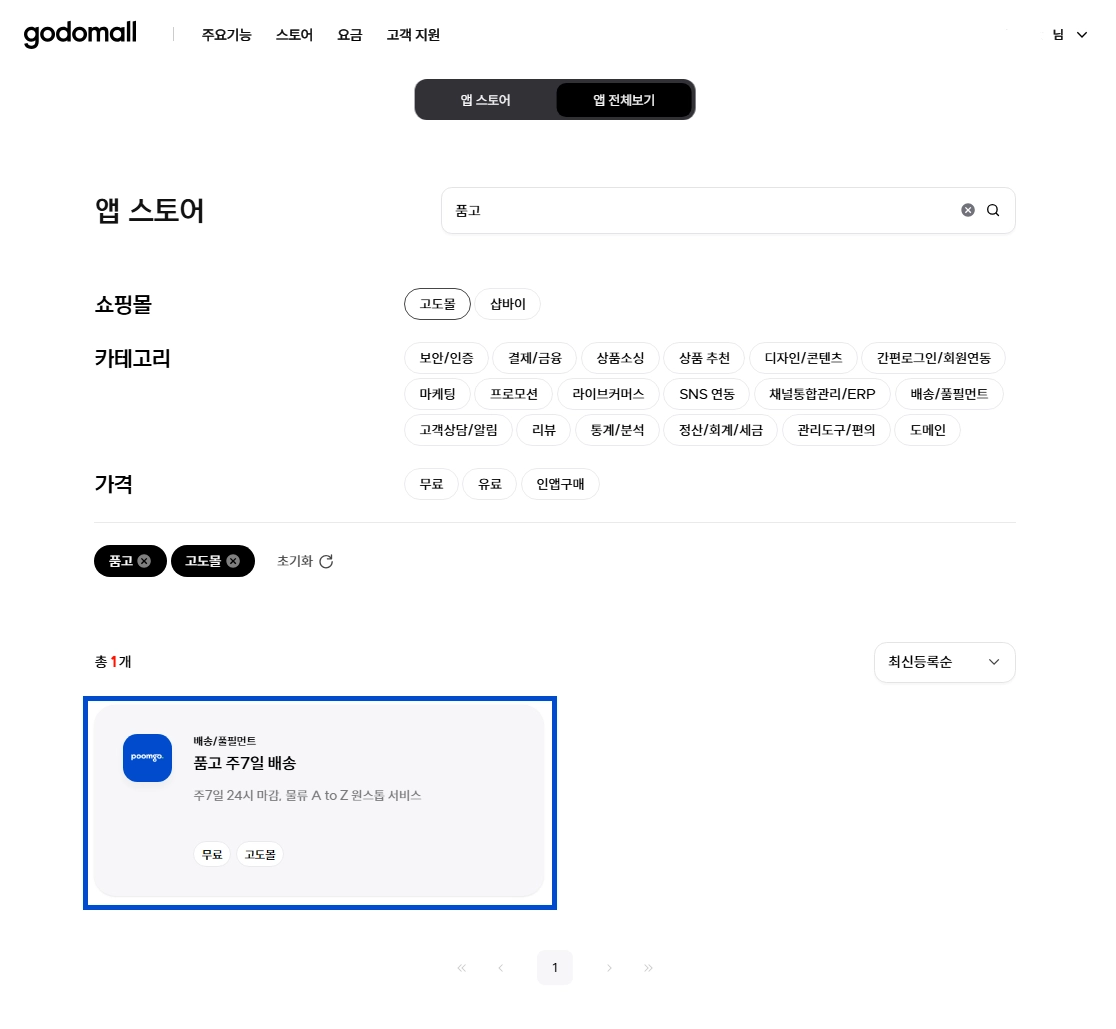
4.
앱 상세 화면의 [설치하기]를 눌러주세요.
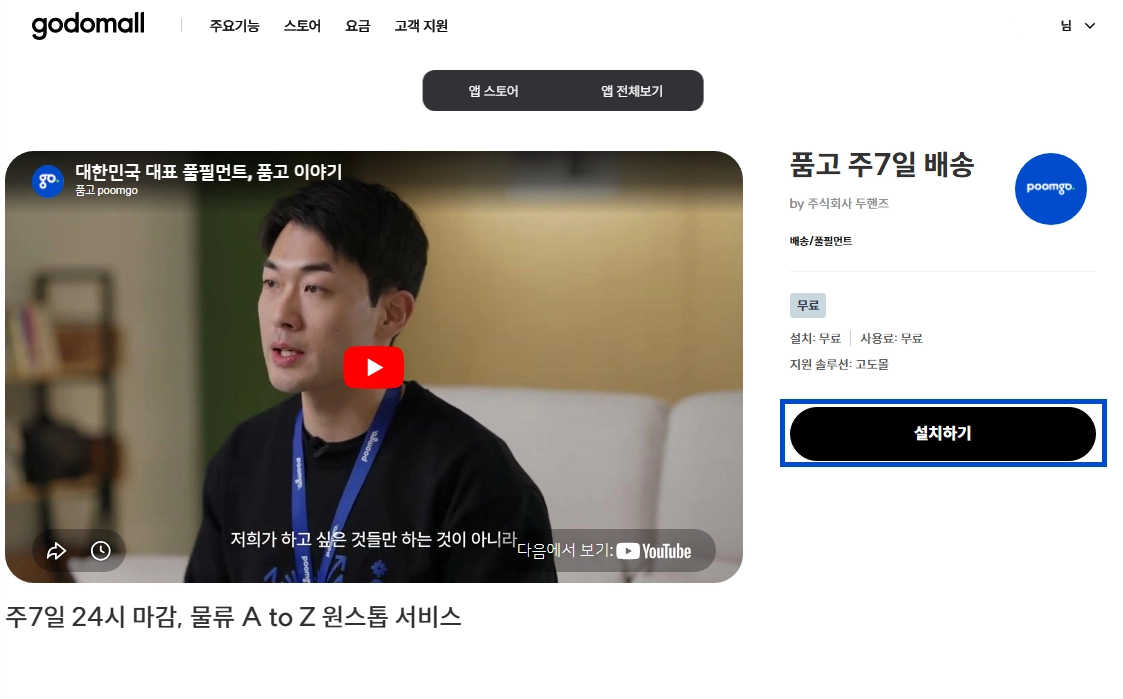
5.
설치 팝업에서 [내 쇼핑몰을 선택하세요]를 클릭한 뒤, 품고와 연동할 고도몰 쇼핑몰을 선택하고 [설치]를 클릭해 주세요.
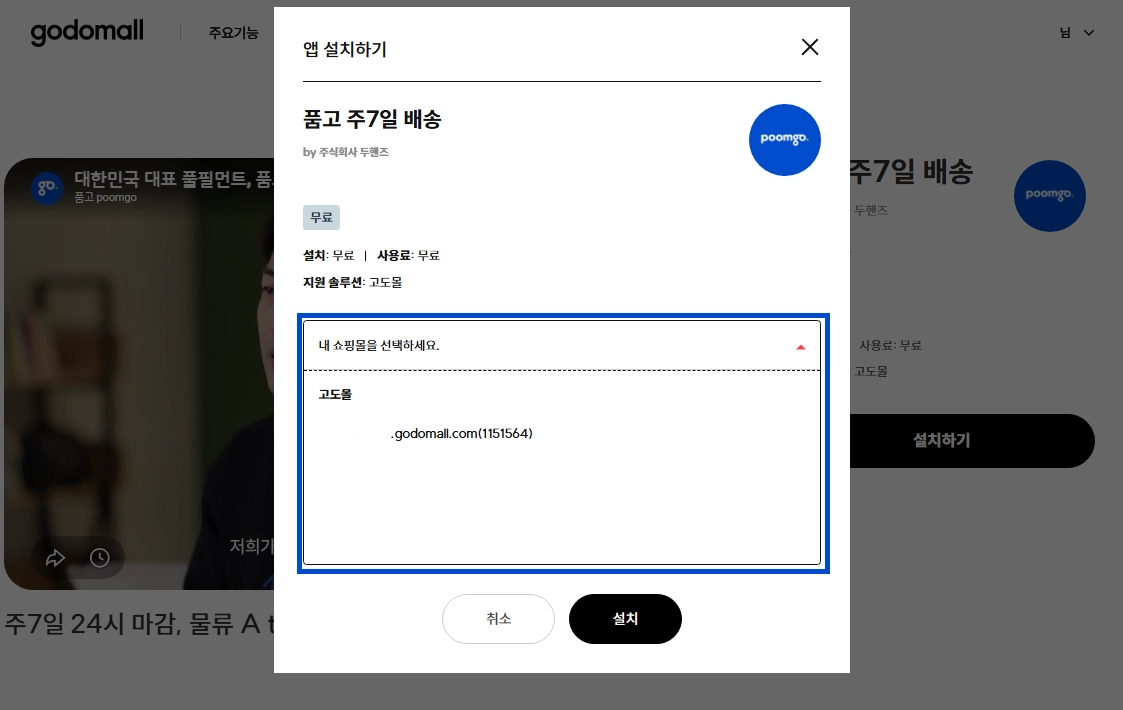
6.
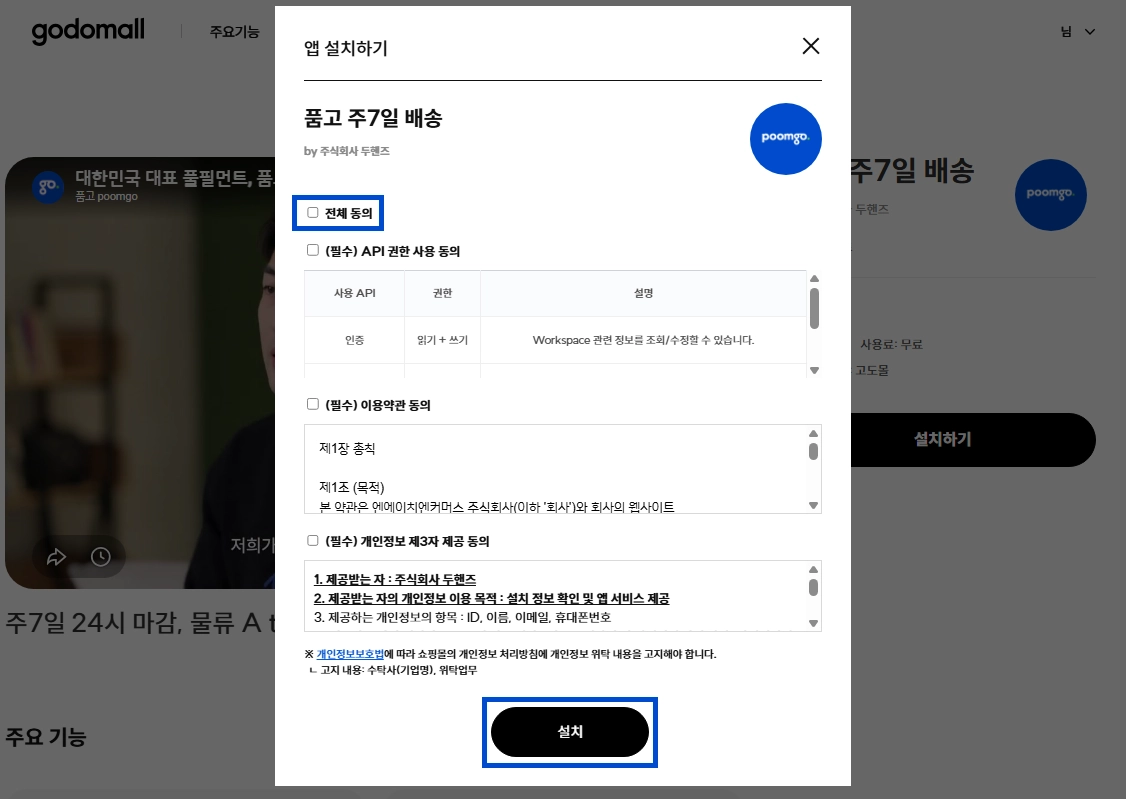
아래 동의항목을 모두 체크한 뒤 [설치]를 클릭해 주세요.
7.
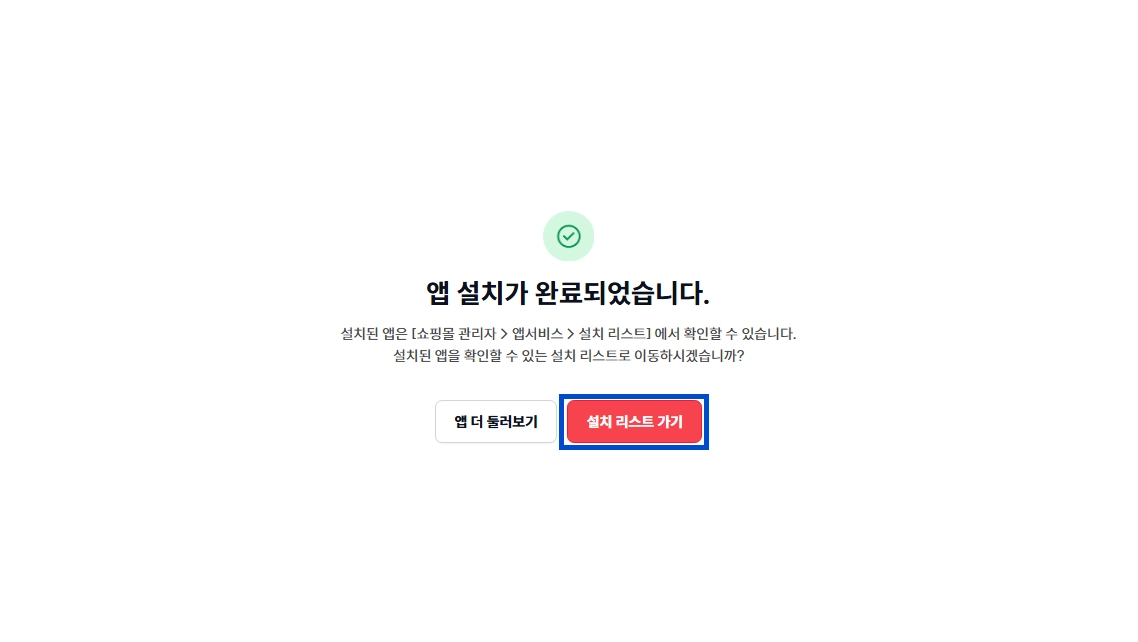
앱 설치가 완료되면 [설치 리스트 가기]를 클릭해 주세요.
8.
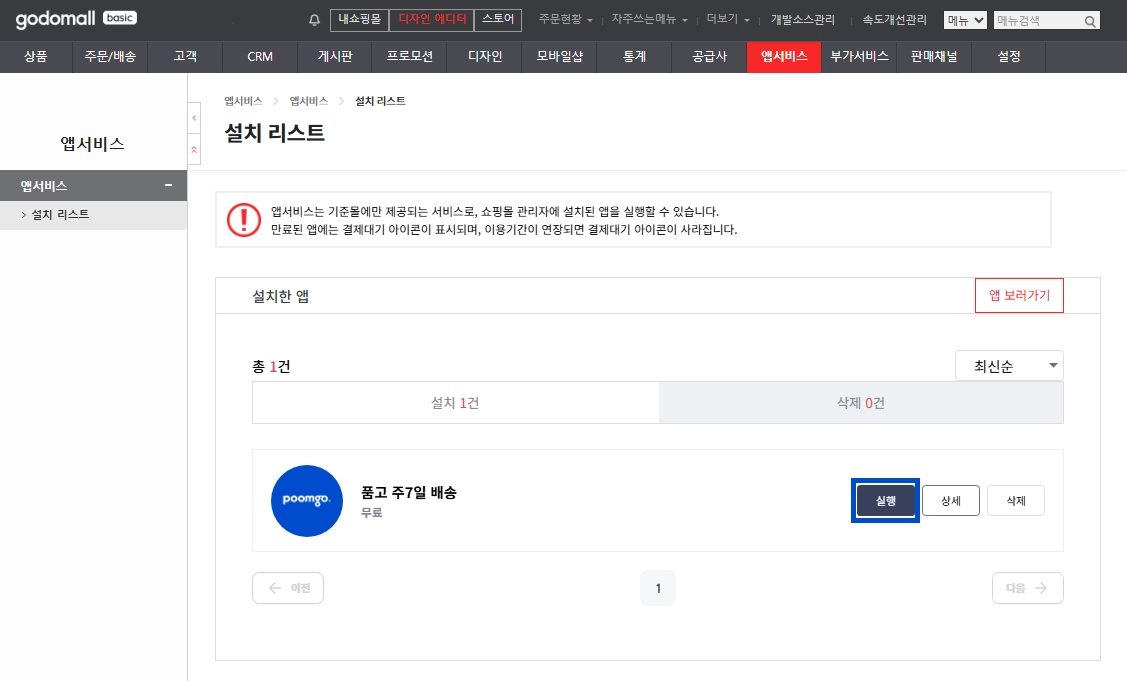
설치 리스트에서 [품고 주7일 배송] 앱 옆의 [실행]을 클릭해 주세요.
품고나우 로그인하기
연동 완료 후부터 고도몰에서 결제 완료된 주문이 품고나우로 자동 수집됩니다.
1.
고도몰에서 앱을 실행하면 품고나우 화면으로 이동합니다.
2.
품고나우 로그인 상태에 따라 다음과 같이 진행됩니다.
•
품고나우에 로그인되어 있는 경우
→ 별도의 로그인 과정 없이 연동 완료 화면으로 이동합니다.
•
품고나우에 로그인되어 있지 않은 경우
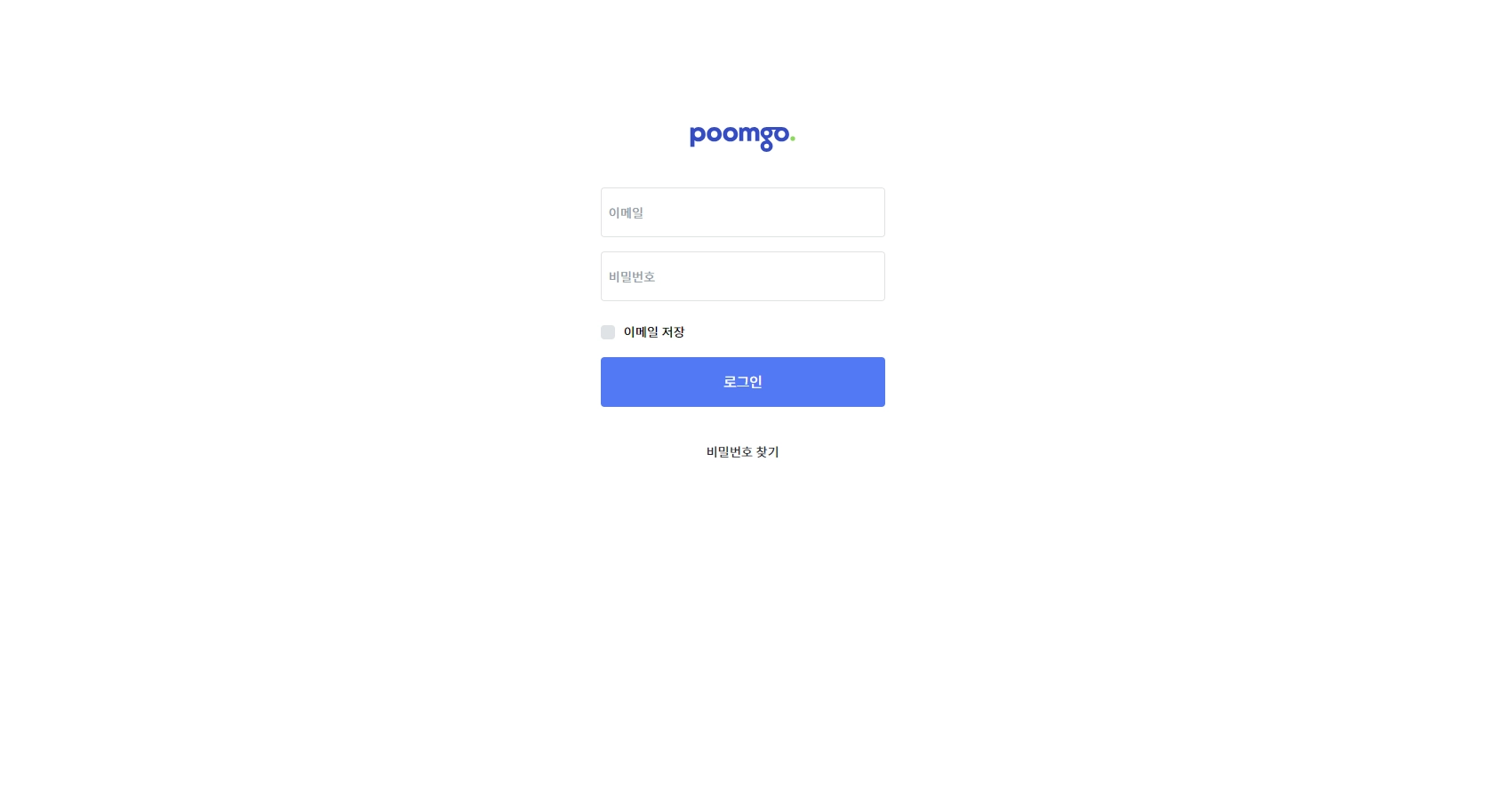
→ 품고나우 로그인 화면이 나타납니다. 품고나우 계정 정보로 로그인해 주세요.
3.
연동 완료 메시지가 표시되면 고도몰과 품고 연동이 완료됩니다.
자주 묻는 질문
Q. 주문 마감 시간은 어떻게 되나요?
A. 고도몰 주문 마감 시간은 아래와 같습니다.
구분 | 주문 마감 시간 |
평일 | 24:00 |
토요일 | 22:00 |
일요일 | 23:00 |
※ 주문 마감 시간은 이용 중인 센터의 운영 기준에 따라 다를 수 있습니다.
정확한 마감 시간은 품고에 등록된 센터 정보를 기준으로 확인해 주세요.
Q. 고도몰을 이용 중이면 모두 품고와 연동할 수 있나요?
A. 고도몰의 basic, pro, enterprise 요금제를 이용 중인 경우 품고와 연동할 수 있습니다.
샵바이나 고도몰5를 이용 중인 경우에는 고도몰 앱을 통한 직접 연동이 지원되지 않으며, 샵링커를 통한 일반 판매처 연동이 필요합니다.
Q. 어떤 주문이 품고나우로 자동 수집되나요?
A. 고도몰과 품고의 연동이 완료된 이후, 고도몰에서 결제 완료된 주문이 품고나우로 자동 수집됩니다.
Q. 판매처 계정을 등록할 때 계정 정보를 입력해야 하나요?
A. 아니요. 품고나우에서 고도몰 판매처 계정을 등록할 때 계정 정보 항목을 모두 빈칸으로 두고 저장해 주세요.
고도몰에서 품고 앱을 설치하고 실행하는 과정에서 계정 정보가 자동으로 연동됩니다.
Q. 고도몰에서 실행 클릭 후 품고나우 로그인 화면이 나타나지 않는데 정상인가요?
A. 네, 정상입니다.
이미 품고나우에 로그인되어 있는 경우에는 별도의 로그인 화면 없이 연동 완료 화면으로 바로 이동합니다.
Q. 연동 후 주문이 품고나우에 수집되지 않으면 어떻게 하나요?
A. 아래 내용을 먼저 확인해 주세요.
•
고도몰에서 품고 앱을 실행했는지
•
연동 완료 메시지가 표시되었는지
•
해당 주문의 결제가 완료된 상태인지
위 내용을 모두 확인했으나 주문이 수집되지 않는 경우, 고도몰 주문번호와 함께 품고 고객센터로 문의해 주세요.
Q. 고도몰 상품을 미리 등록해놓고 싶어요.
A. 고도몰 상품을 품고나우에 미리 등록하는 경우, 아래 정보를 기준으로 상품 정보를 입력해 주세요.
품고나우 입력 항목 | 입력 정보 |
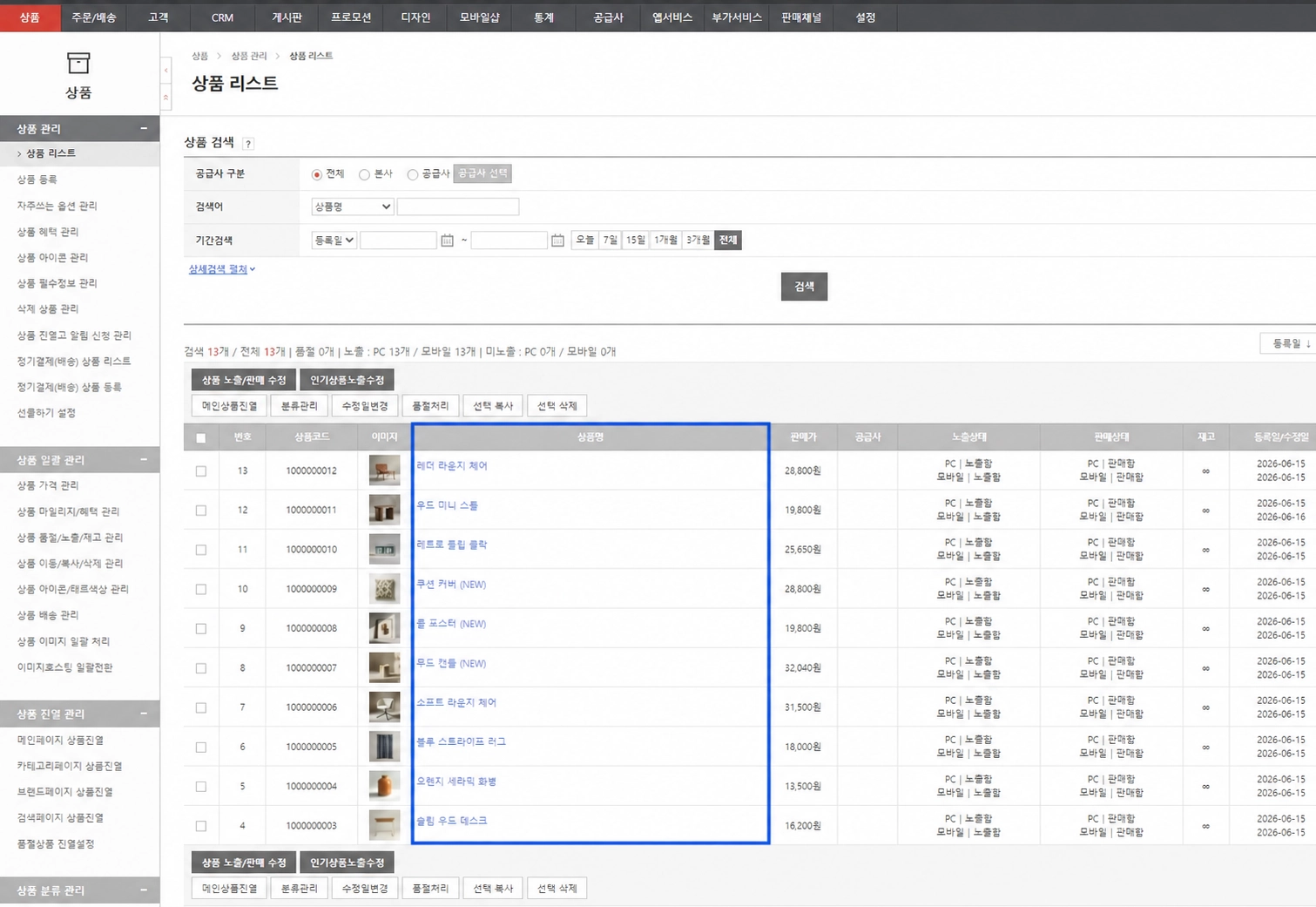
상품명 | 고도몰 관리자 [상품 관리 → 상품 리스트]에 표시되는 상품명 |
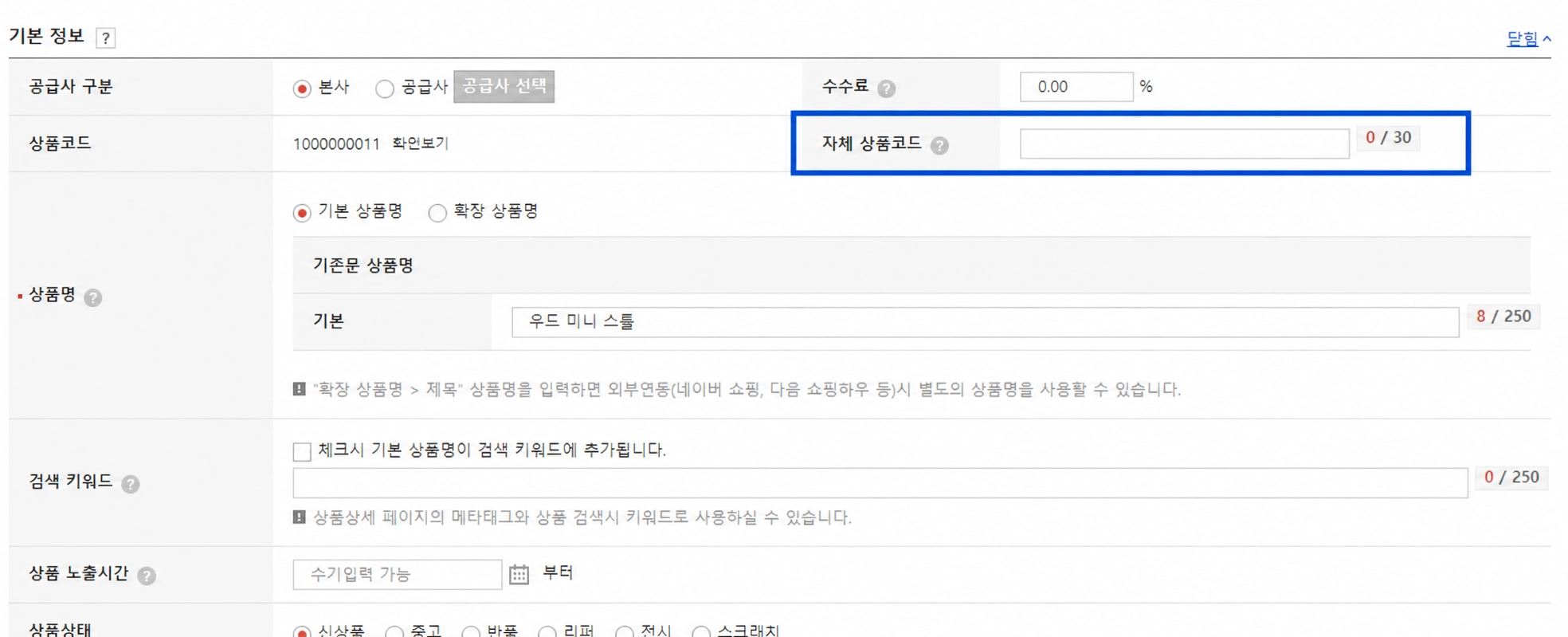
상품코드 | 고도몰 관리자 [상품 관리 → 상품 리스트 → 상품 상세]에 표시되는 자체상품코드 |
상품옵션명 | 고도몰 주문에서 수집되는 옵션값 |
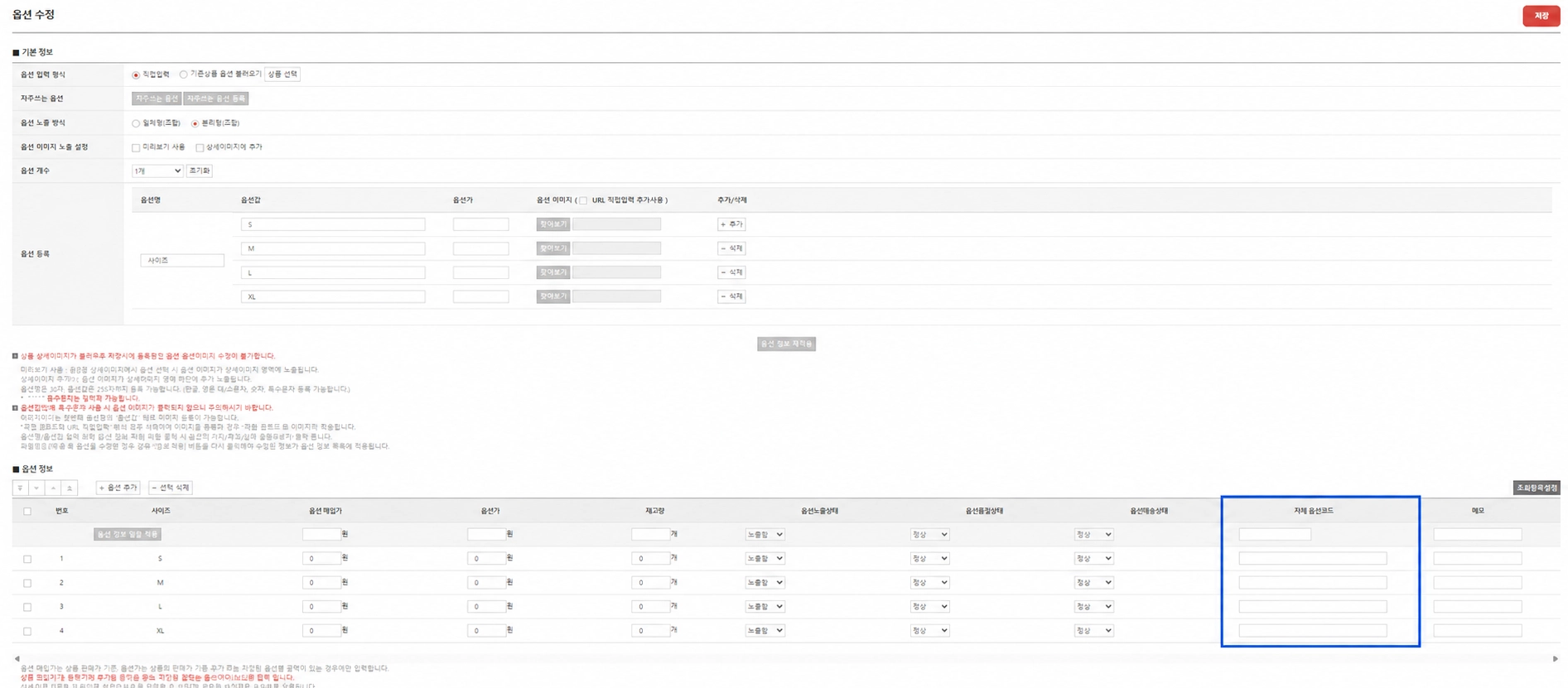
상품옵션코드 | 고도몰 상품 수정 화면의 [옵션 설정 → 옵션 수정]에서 입력한 자체 옵션코드 |
완전 일치 매핑 | 반드시 체크해 주세요. |
고도몰 상품의 상품명과 상품코드는 아래와 같이 수집됩니다.
•
상품명: 고도몰 관리자에 등록된 상품명
•
상품코드: 고도몰 관리자에 등록된 자체 상품코드

자체 상품코드를 입력하지 않으면 상품코드가 빈칸으로 수집됩니다.
이 경우 서로 다른 상품이 동일한 상품으로 매핑되어 다른 품목이 출고될 수 있으므로, 자체 상품코드를 반드시 입력해 주세요.
상품옵션 정보는 아래와 같이 수집됩니다.
•
상품옵션명: 주문에 포함된 옵션값
◦
예: 사이즈 S 주문 시 → S
◦
예: 사이즈 S, 컬러 블랙 주문 시 → 일부 옵션 값만 상품옵션명으로 수집될 수 있습니다.
•
상품옵션코드: 고도몰 상품 수정 화면에서 입력한 자체 옵션코드
자체 옵션코드를 입력하지 않으면 상품 옵션 코드가 빈칸으로 수집됩니다.
이 경우 서로 다른 상품이 동일한 상품으로 매핑되어 다른 품목이 출고될 수 있으므로, 자체 옵션코드를 반드시 입력해 주세요.
상품옵션명 또는 상품옵션코드가 비어 있거나 동일하게 등록되어 있으면, 서로 다른 상품 또는 옵션이 동일한 상품으로 매핑될 수 있습니다.
따라서 고도몰 상품을 품고나우에 미리 등록하는 경우 아래 내용을 꼭 확인해 주세요.
1.
품고나우 상품 등록 시 완전일치매핑을 체크해 주세요.
2.
고도몰의 자체 상품코드를 입력하고, 품고나우의 상품코드에 동일하게 입력해 주세요.
3.
고도몰의 자체 옵션코드는 옵션별로 서로 다르게 입력해 주세요.
4.
고도몰에 입력한 자체 옵션코드를 품고나우의 상품옵션코드에 동일하게 입력해 주세요.