
입고 예약하기
품고 센터로 입고하는 모든 SKU는 입고요청서 작성이 필요해요.

입고요청서 접수 전 SKU 등록은 필수 입니다!
1.
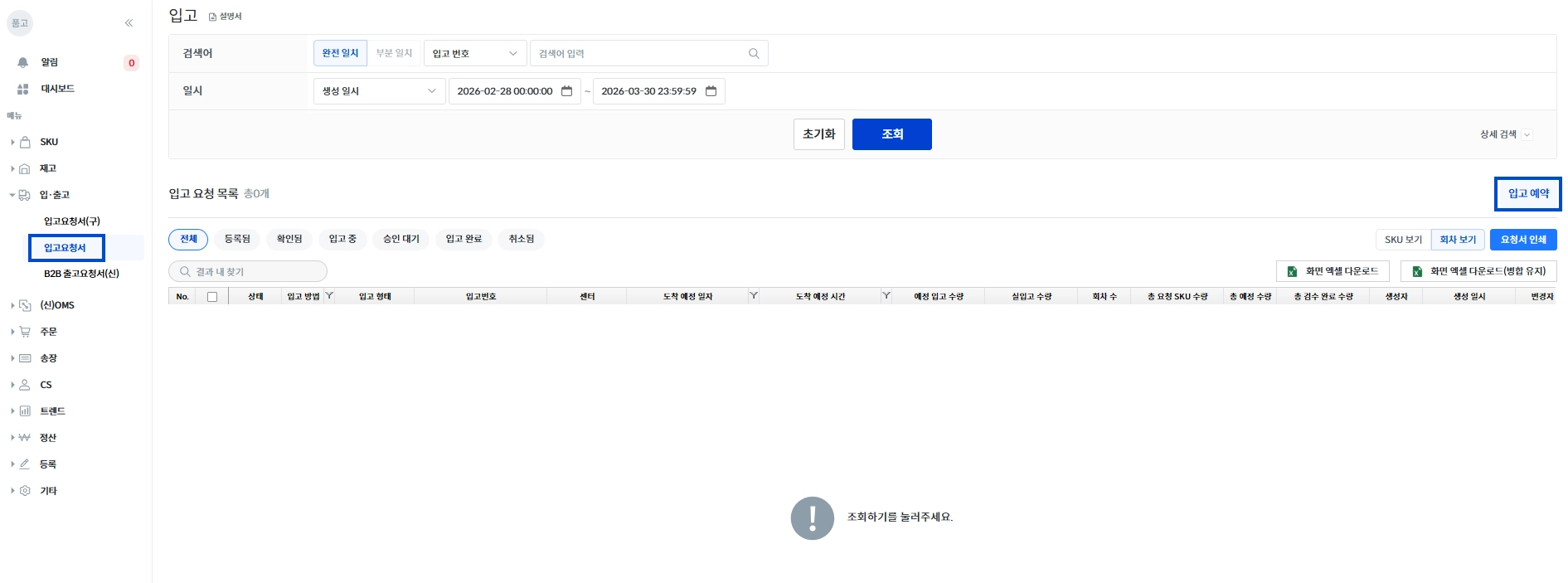
왼쪽 메뉴에서 [입 .출고 → 입고요청서] 화면으로 이동하여, [입고 예약] 클릭해 주세요.
2.
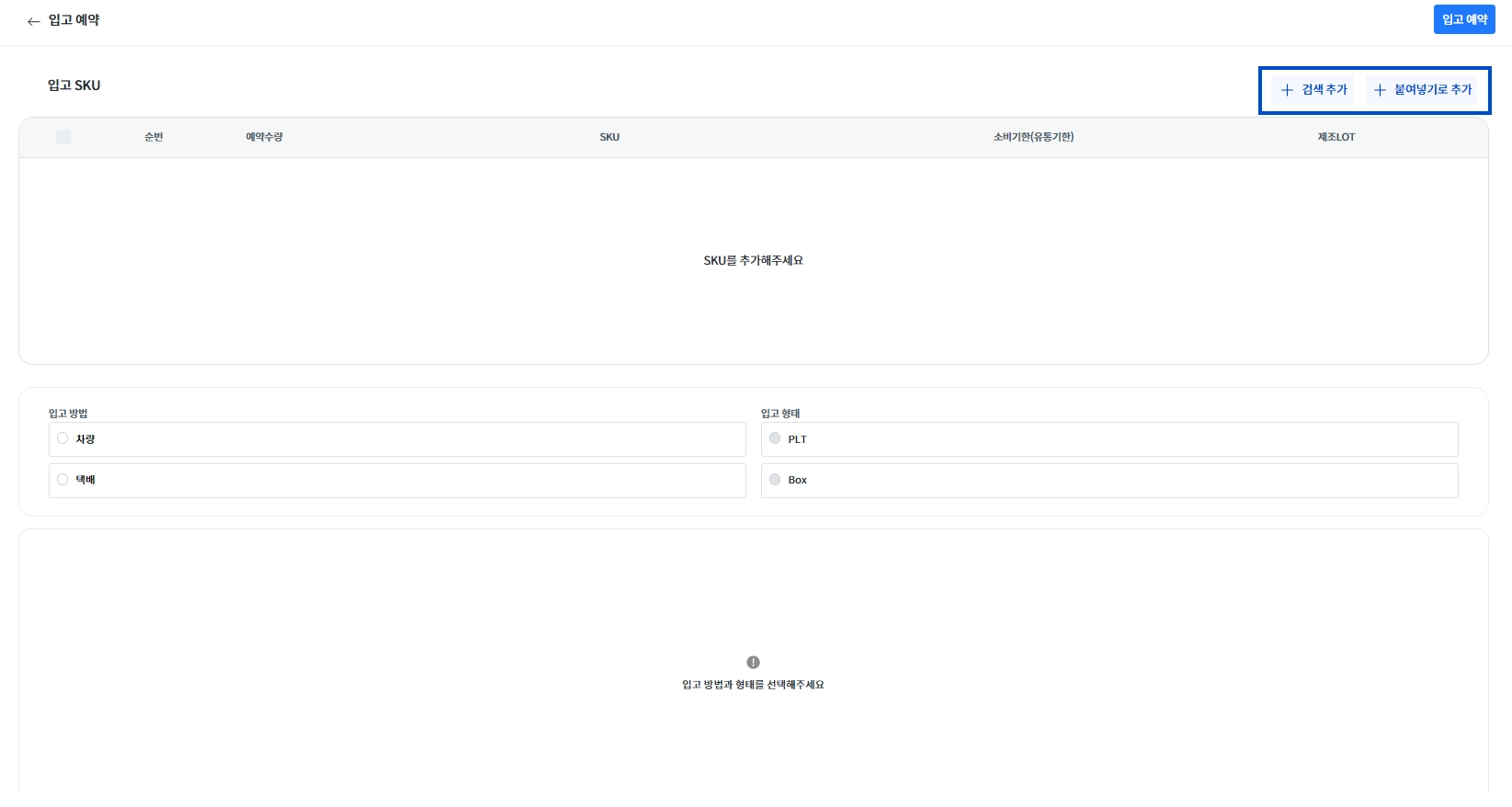
입고 예약 화면에서 [검색 추가] 또는 [붙여넣기로 추가] 버튼 선택해서 상품을 추가합니다.
[검색추가] 로 등록
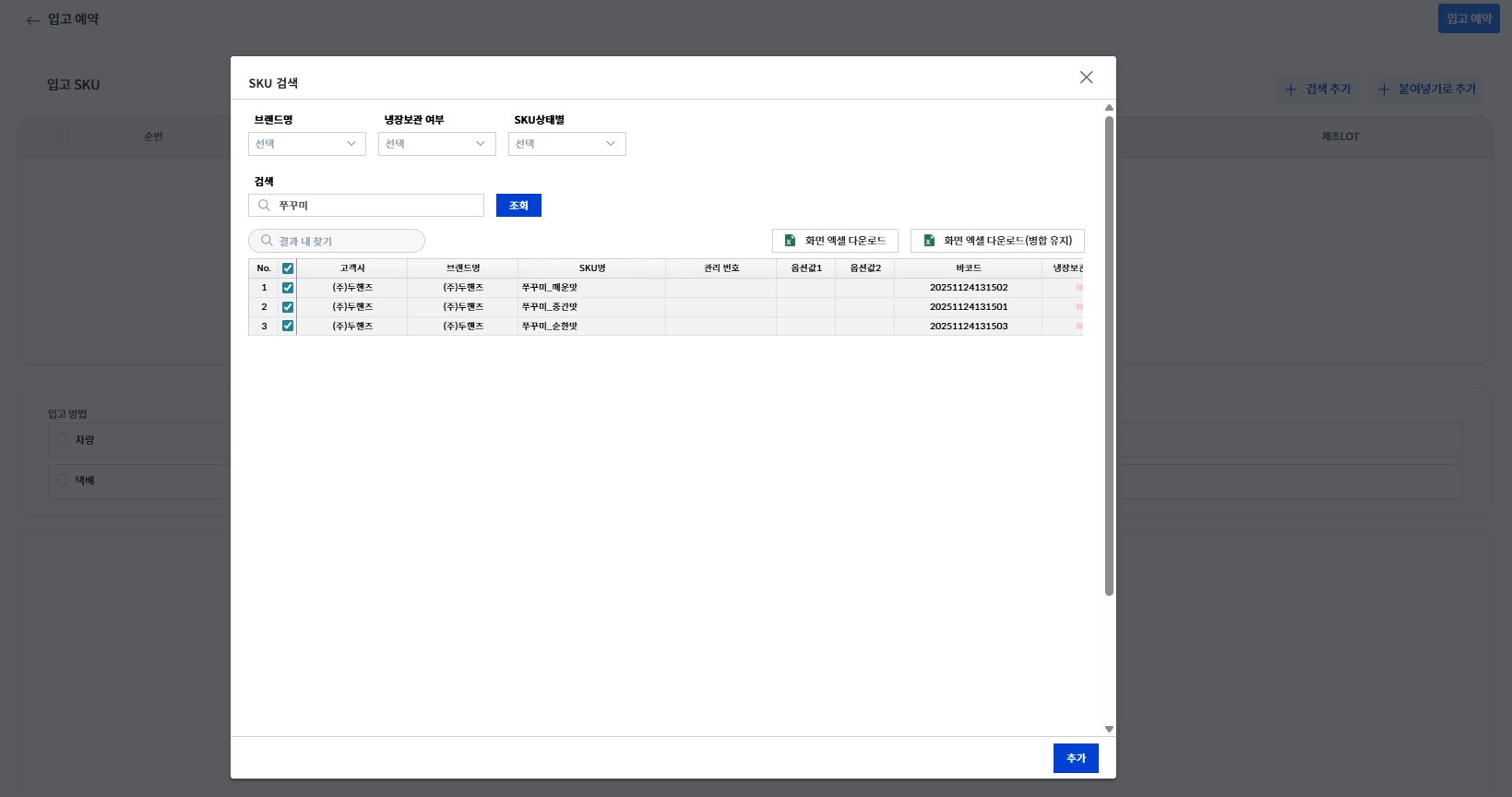
1.
SKU 검색 화면에서 [검색 → 추가] 단계로 진행합니다.
[붙여넣기로 추가] 로 등록
1.
SKU 일괄 등록 화면에서 [붙여넣기로 추가 → 입력] 단계로 진행합니다.
2.
복사 붙여넣기로 바코드, 수량, 제조 LOT, 소비기한을 입력해서 한 번에 입력할 수 있어요.
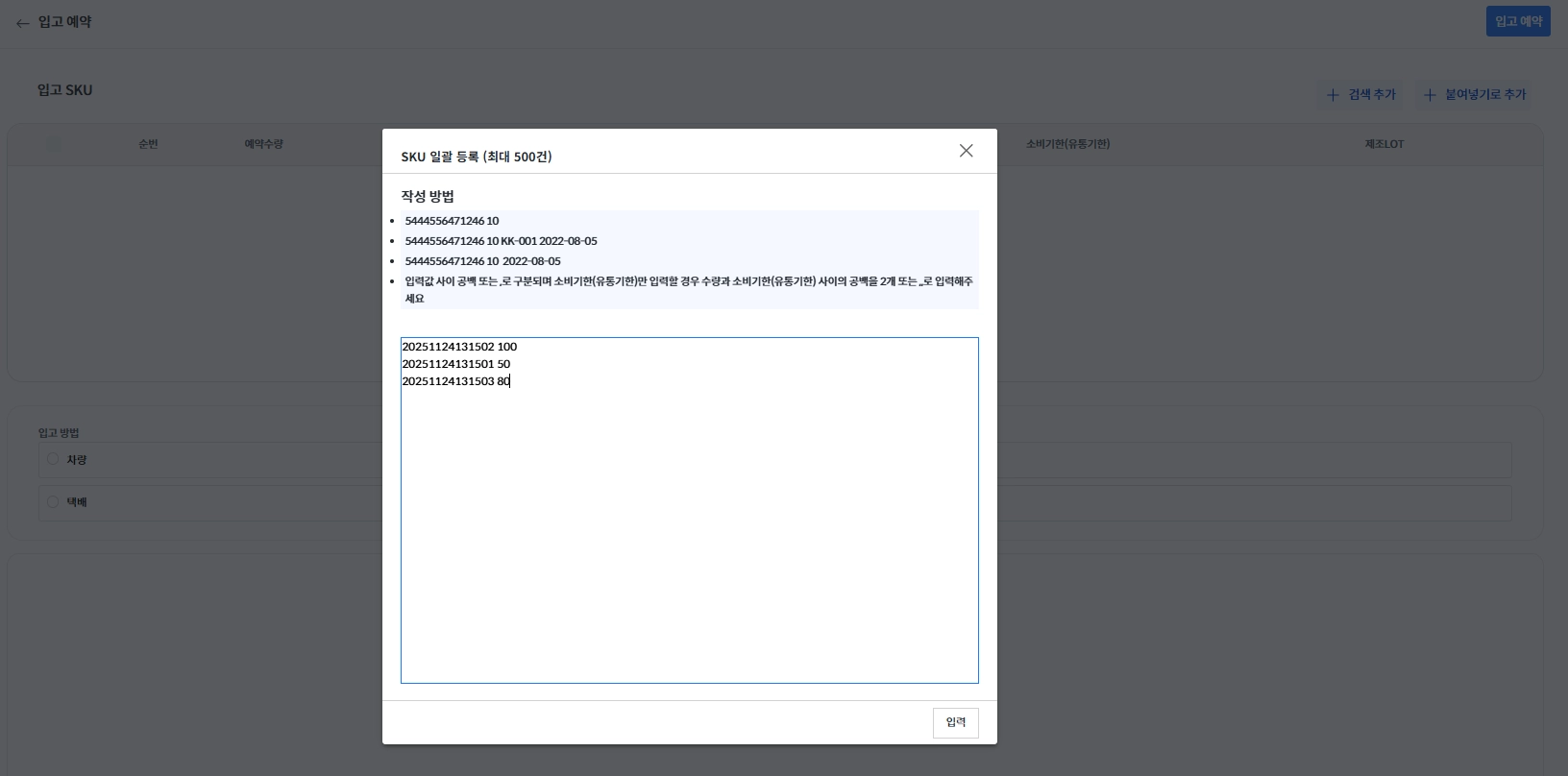
입력값 사이 공백 또는 ,로 구분되며 소비기한(유통기한)만 입력할 경우 수량과 소비기한(유통기한) 사이의 공백을 2개 또는 ,,로 입력해주세요
바코드, 수량, 제조 LOT, 소비기한(유통기한)[2024-12-31] - 필요 시 입력)을 입력해주세요.
(현재 한 번에 500건까지 등록할 수 있습니다. 500건 초과 시 나눠서 처리해 주세요.)
3.
‘입고 방법’과 ‘입고 형태’를 선택합니다.
작성 중 입고 방법과 입고 형태의 변경이 필요한 경우 모든 내용이 초기화 됩니다.
•
입고 방법: 차량을 선택하면 입고 형태: PLT, Box 중 한가지 선택할 수 있어요.

•
입고 방법: 차량
입고 형태: PLT 선택한 경우
[추가] 버튼 선택하여, 관련 정보를 기재합니다.(*필수값)

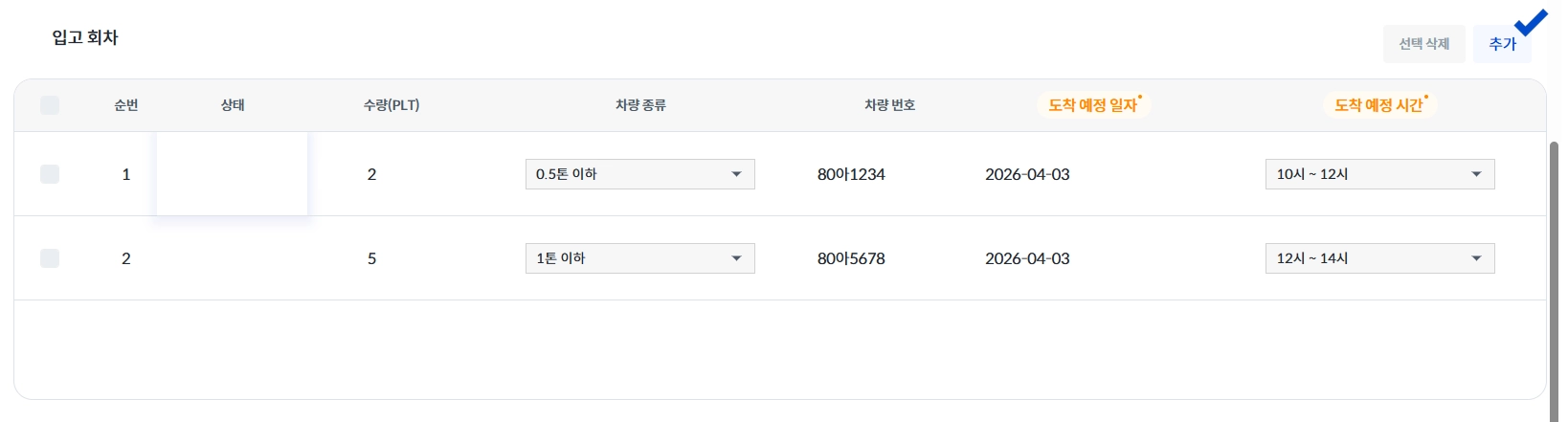
수량(PLT) | 보내는 PLT 수량을 입력해 주세요. | |
차량 종류 | - 선택안함
- 0.5톤 이하
- 1톤 이하
- 2.5톤 이하
- 3.5톤 이하
- 5톤 이하
- 11톤 이하
- 20피트 컨테이너
- 40피트 컨테이너 | 입차 차량 종류를 선택해주시면 입고 담당자가 빠르게 식별할 수 있어요.
입차 차량이 여러 대인 경우 [추가] 버튼으로 등록할 수 있어요. |
차량 번호 | 차량 번호를 기재해주시면 입고 담당자가 입고 차량을 빠르게 식별할 수 있어요.
입고 차량이 여러 대인 경우 [추가] 버튼으로 등록할 수 있어요. | |
도착 예정 일자* | 필수값이에요 | |
도착 예정 시간* | 필수값이에요 |
•
입고 방법: 차량
입고 형태: Box 선택한 경우
[추가] 버튼 선택하여, 관련 정보를 기재합니다.(*필수값)


수량(Box) | 보내는 박스 수량을 입력해 주세요. | |
차량 종류 | -소 | 입차 차량 종류를 선택해주시면 입고 담당자가 빠르게 식별할 수 있어요.
입차 차량이 여러 대인 경우 [추가] 버튼으로 등록할 수 있어요. |
차량 번호 | 차량 번호를 기재해주시면 입고 담당자가 입고 차량을 빠르게 식별할 수 있어요.
입고 차량이 여러 대인 경우 [추가] 버튼으로 등록할 수 있어요. | |
도착 예정 일자* | 필수값이에요. | |
도착 예정 시간* | 필수값이에요. |
•
입고 방법: 택배를 선택하면 입고 형태는 Box로 자동 선택됩니다.

•
입고 방법: 택배
입고 형태: Box로 지정된 경우
[추가] 버튼 선택하여, 관련 정보를 기재합니다.(*필수값)
•
발송할 택배 박스 수만큼(송장번호 당 생성 필요) 입고 회차를 생성해 주세요.
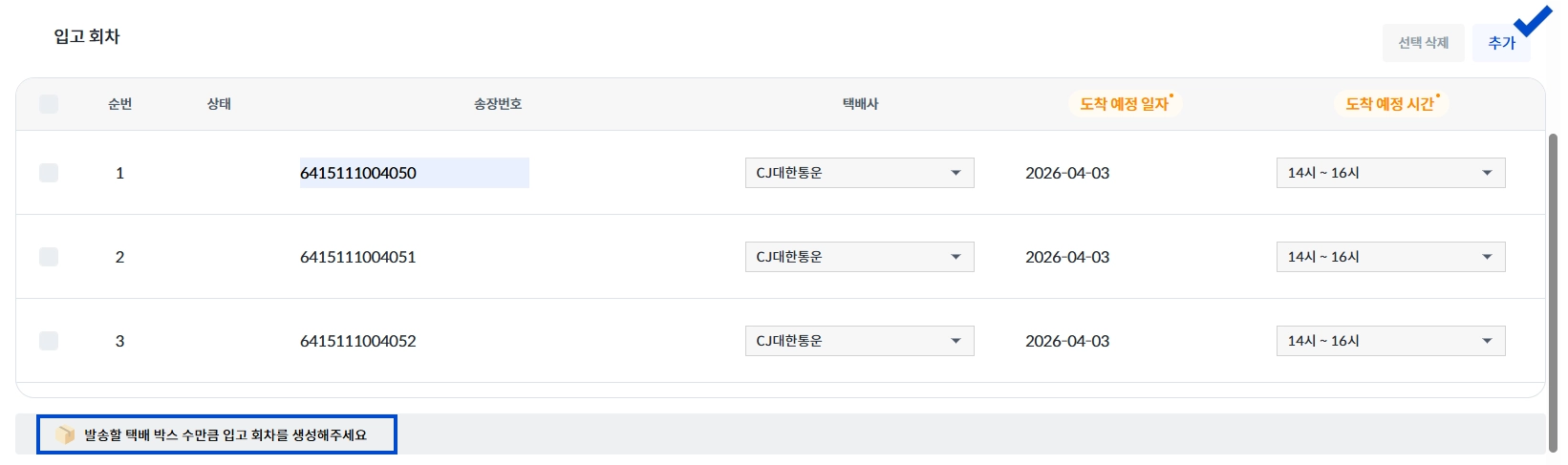
송장번호 | 송장 번호를 기재해 주시면 입고 담당자가 택배 건을 빠르게 식별할수 있어요.
송장 번호가 여러 개인 경우 [추가]버튼을 선택하여 기재할 수 있어요. |
택배사 | 택배사를 기재해주시면 입고 담당자가 택배를 빠르게 식별할수 있어요. |
도착 예정 일자* | 필수값이에요 |
도착 예정 시간* | 필수값이에요 |
입고요청서 작성 때 송장번호와 택배사를 아직 모르다면?
접수 후 [등록됨] 상태에서는 기입이 가능합니다.
[확인됨] 상태는 기입이 안되니 별도로 전달해 주세요.
4.
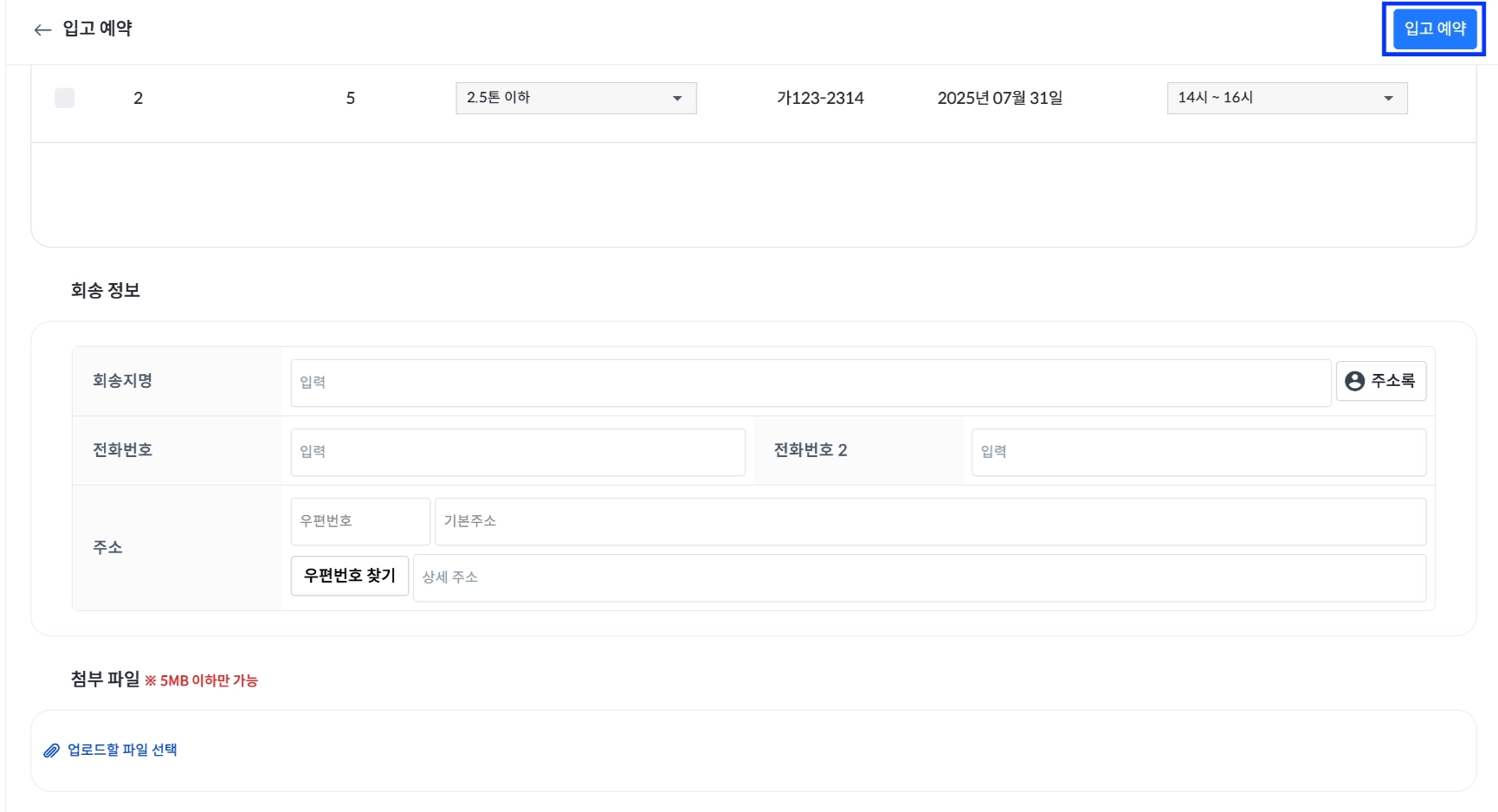
회송 정보를 기재합니다.
입고품의 문제가 있어 입고가 불가한 경우 재수령 가능한 정보를 기재해 주세요.
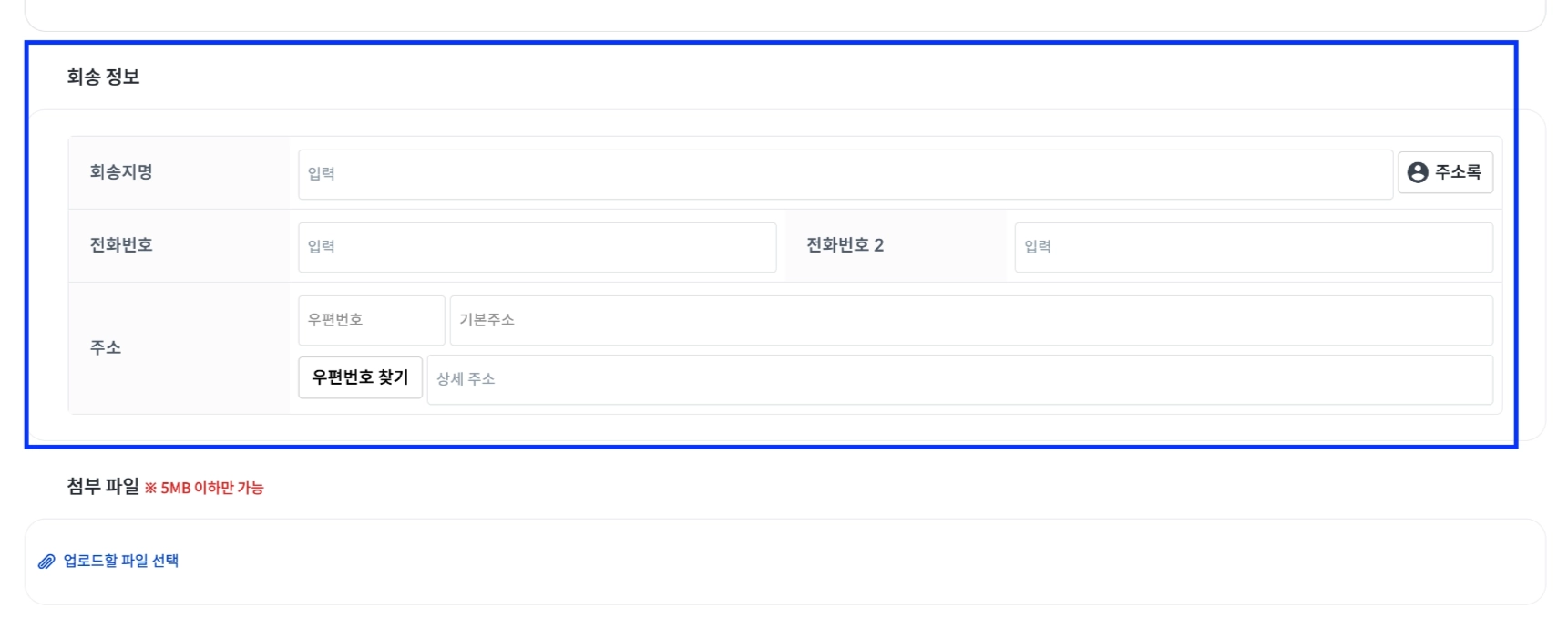
회송지명 | 회송시 도착하는 명칭을 적어주세요. |
전화번호 | 회송지에 연락되어야 하는 번호를 적어주세요. |
전화번호2 | 회송지에 연락되어야 하는 보조 전화 번호를 적어주세요. |
주소 | 회송지 주소를 적어주세요.
주소록을 통해 관리하실 수 있습니다. |
5.
첨부파일과 요청 사항을 기재할 수 있습니다.
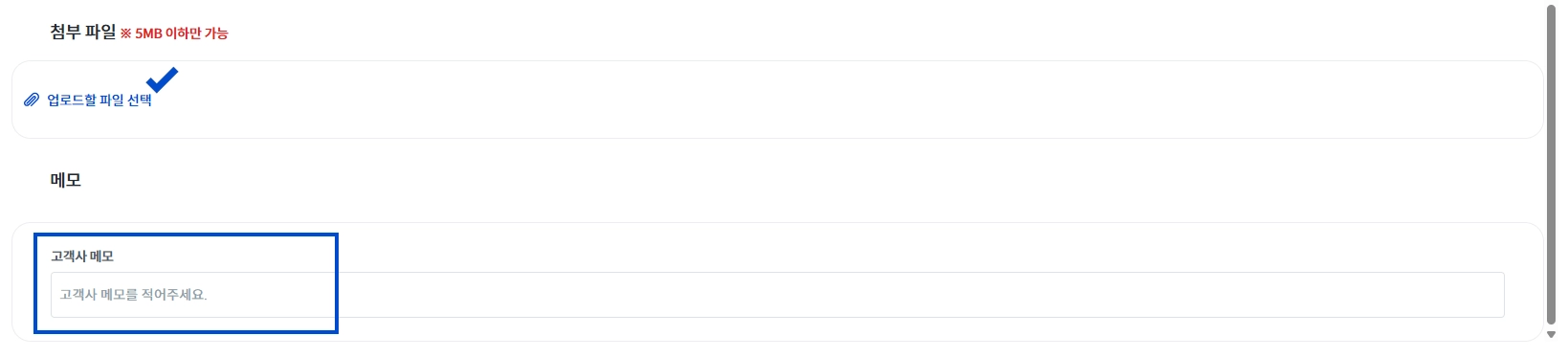
첨부 파일 | 5MB 이하만 가능해요. |
고객사 메모 | 입고 시 유의 사항 혹은 특이 사항 전달이 필요한 경우 기재해 주세요. |
6.
입고 내용을 다 기재한 후 [입고 예약]을 선택하여 입고 등록을 완료합니다.
입고 수정하기
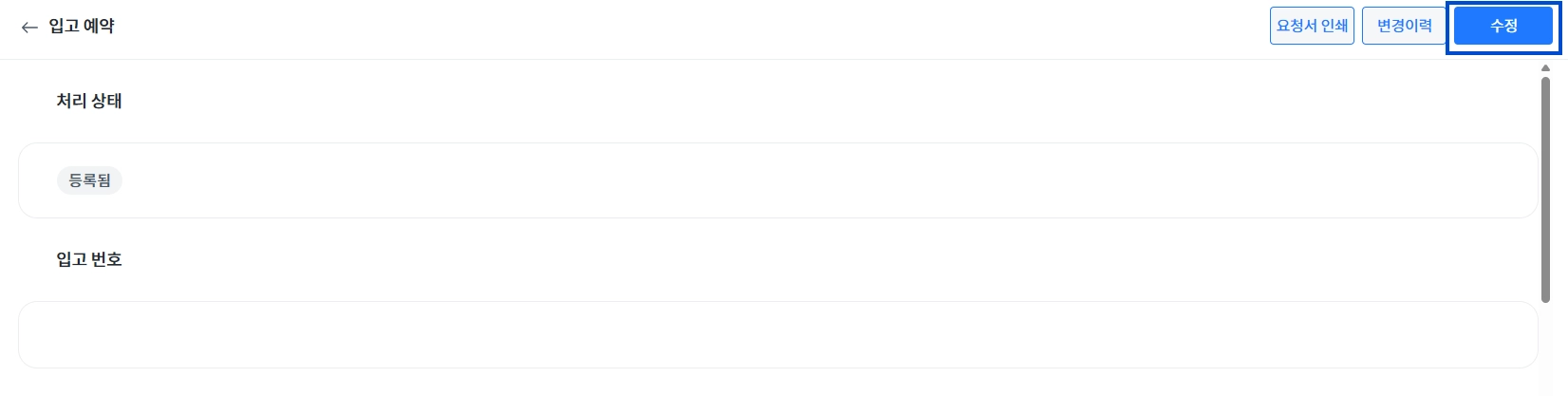
입고 수정은 [등록됨] 상태에서만 가능합니다.
정보 수정 후 오른쪽 상단의 [수정] 버튼 꼭 눌러야 수정된 내용이 반영 됩니다.
1.
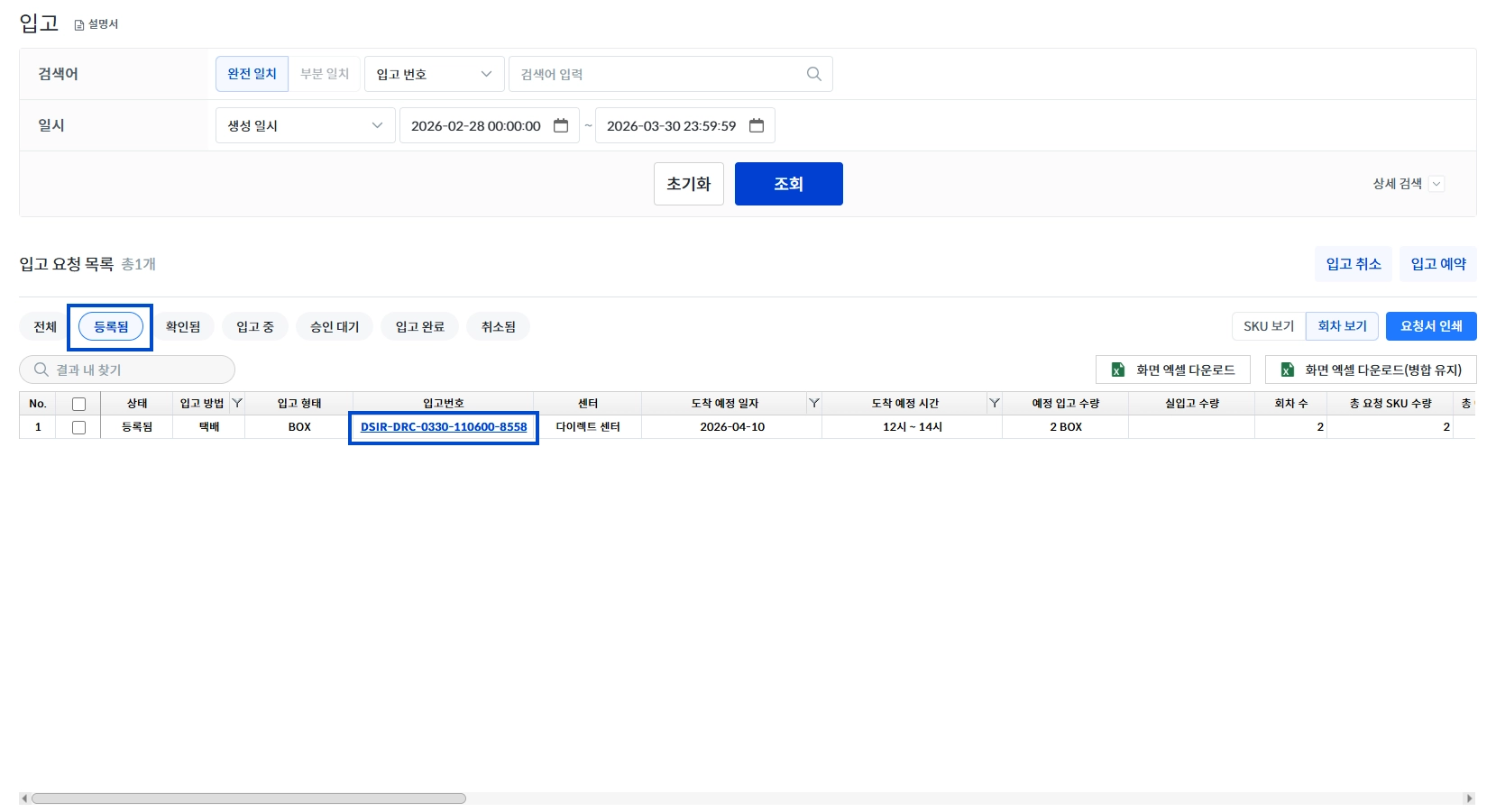
[등록됨] 상태의 수정이 필요한 입고 번호를 클릭합니다.
2.
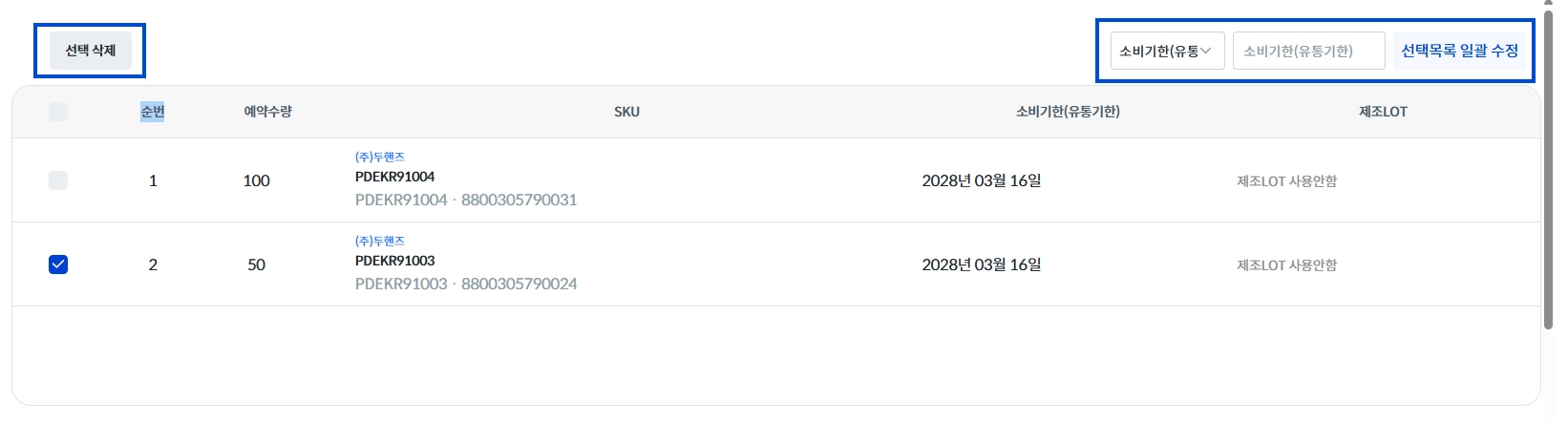
입고 SKU 수정이 필요하다면, 체크박스를 체크해 보세요.
상단에 수정 가능한 버튼이 생성 됩니다.
3.
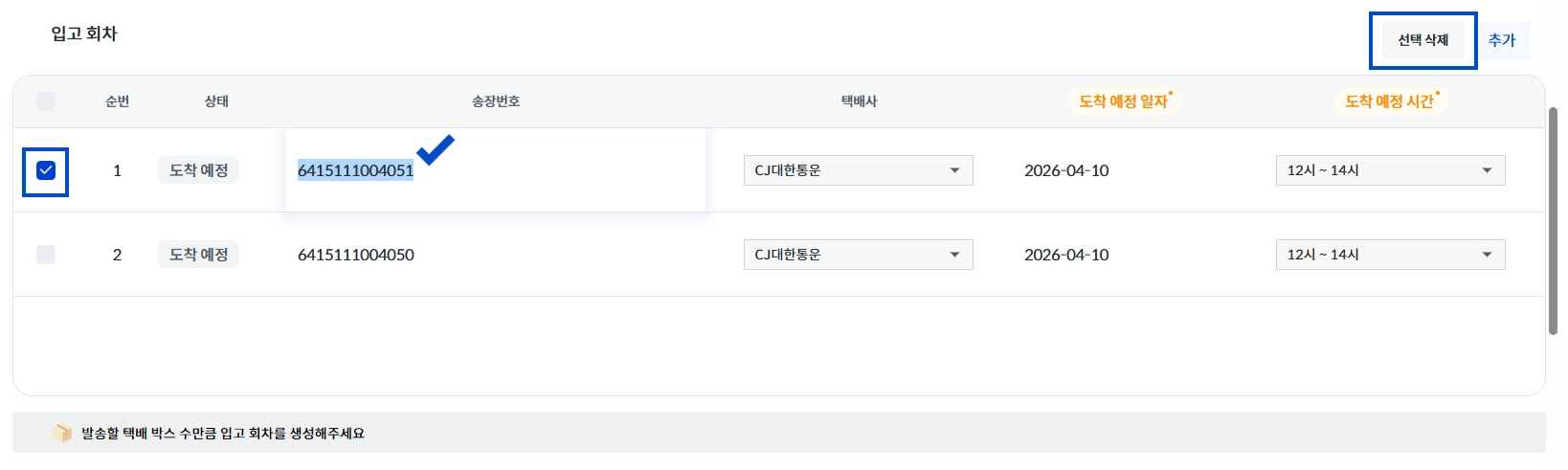
입고 회차의 송장번호는 해당 칸에 마우스 더블 클릭을 해주세요.
체크 박스에 체크하면 [선택 삭제]도 가능합니다.
승인 완료 처리하기
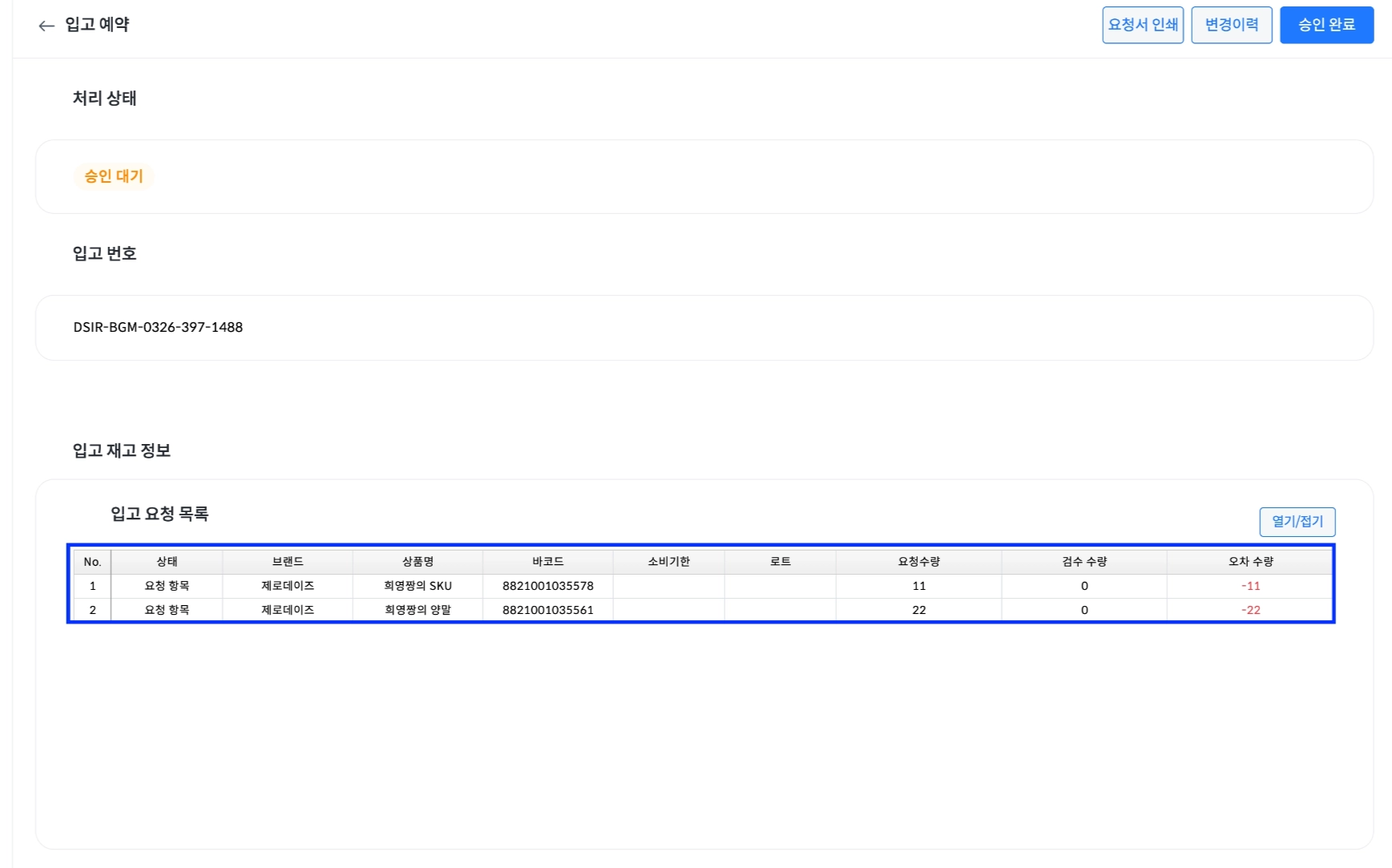
승인 대기 상태는 입고 요청서와 SKU 정보, 입고 수량 차이 등…
입고 정보가 일치하지 않을 때의 상태입니다.
승인 대기 상태에서도 재고 반영이 가능합니다.
승인 대기 상태로 5일 이상 지속되는 경우, 자동 승인 완료 처리되니 참고하세요.
1.
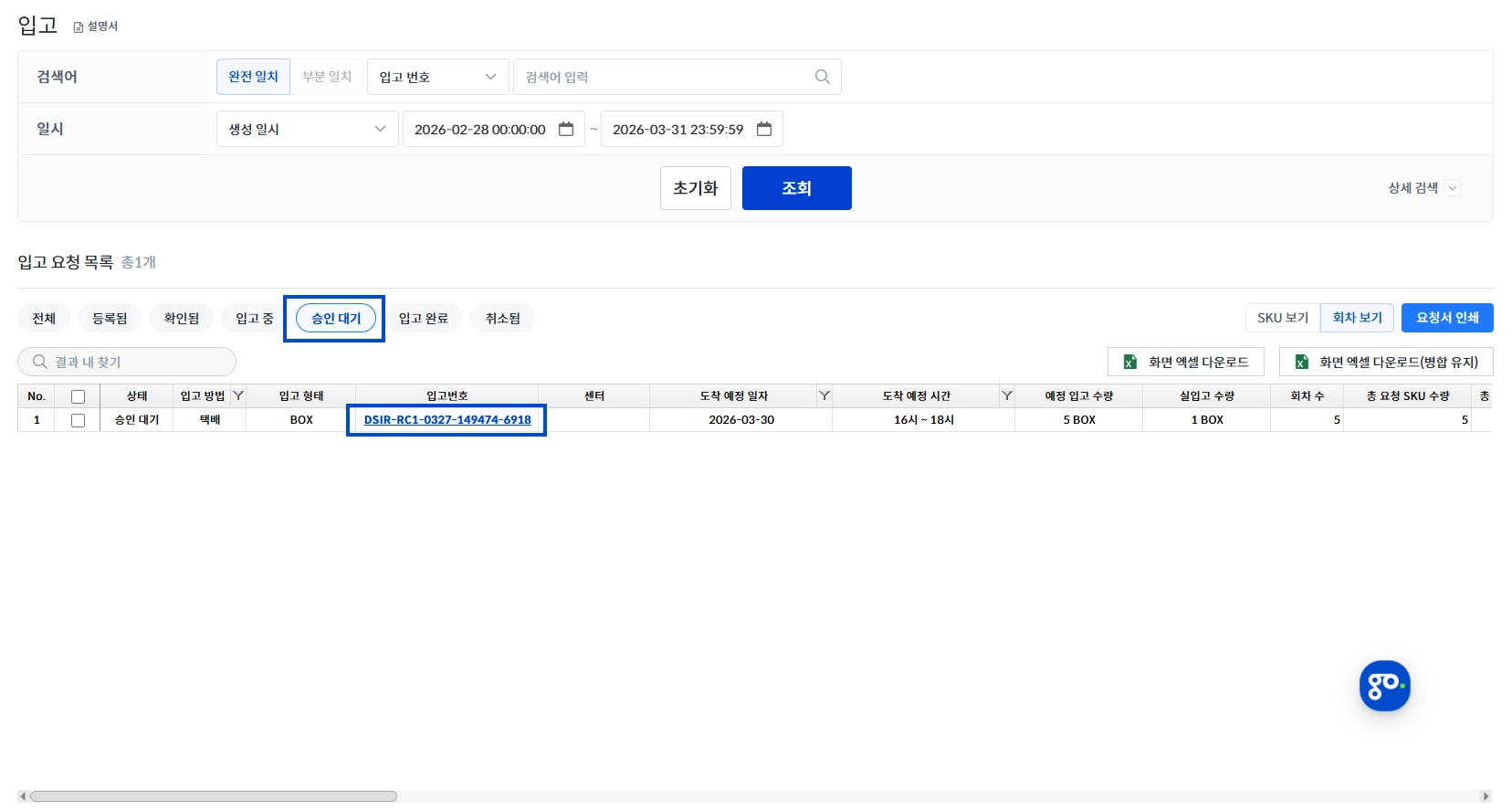
[승인 대기]탭에서 입고번호를 선택합니다.
2.
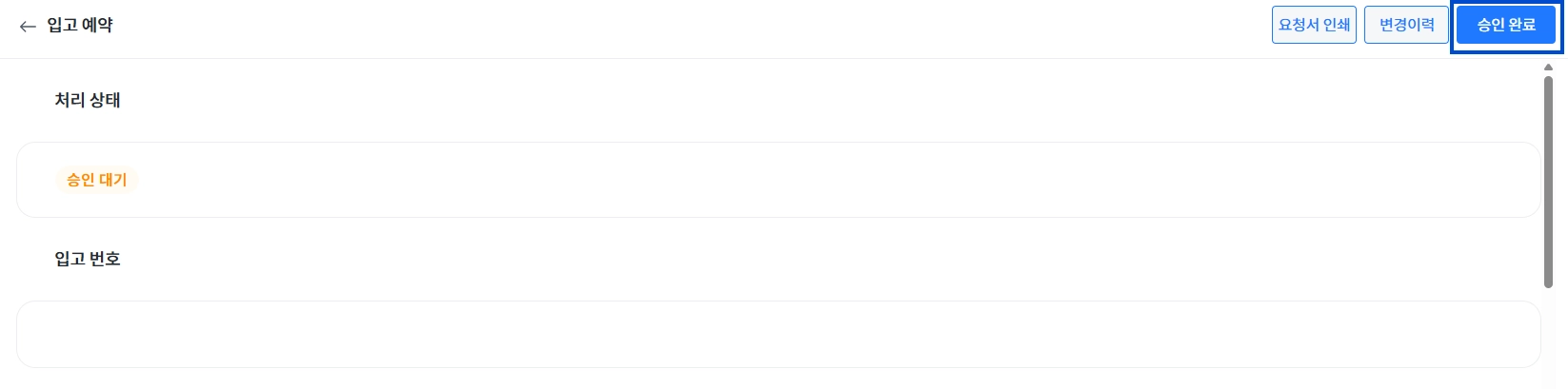
승인이 필요한 정보를 확인 후 입고 처리를 원한다면 [승인 완료] 를 눌러주세요.
•
[입고 재고 정보 → 입고 요청 목록] 에서 변경된 내용 확인할 수 있어요.