
조회하기
접수한 모든 입고요청서를 확인할 수 있어요.
1.
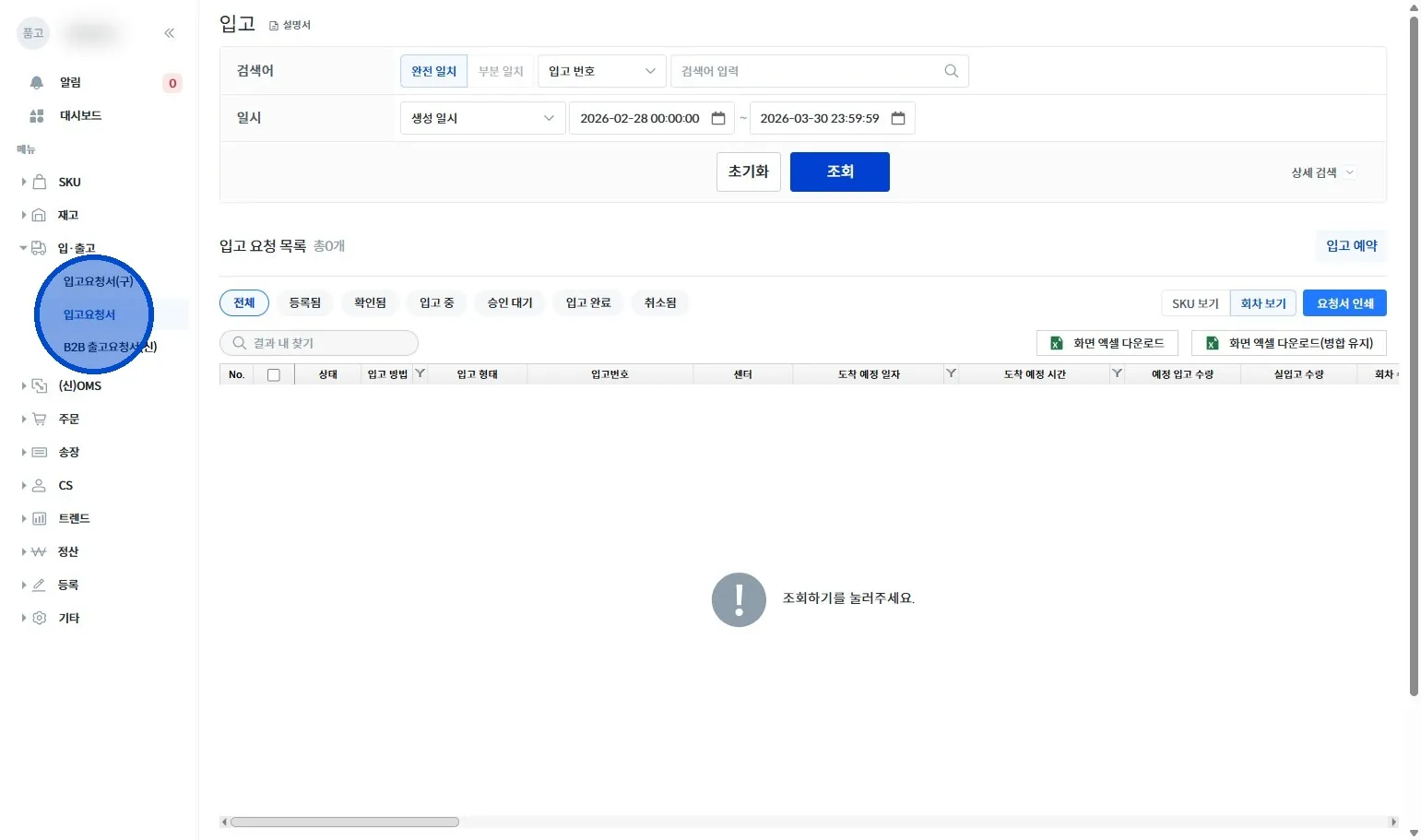
왼쪽 메뉴에서 [입 .출고 → 입고요청서] 클릭해 주세요.
2.
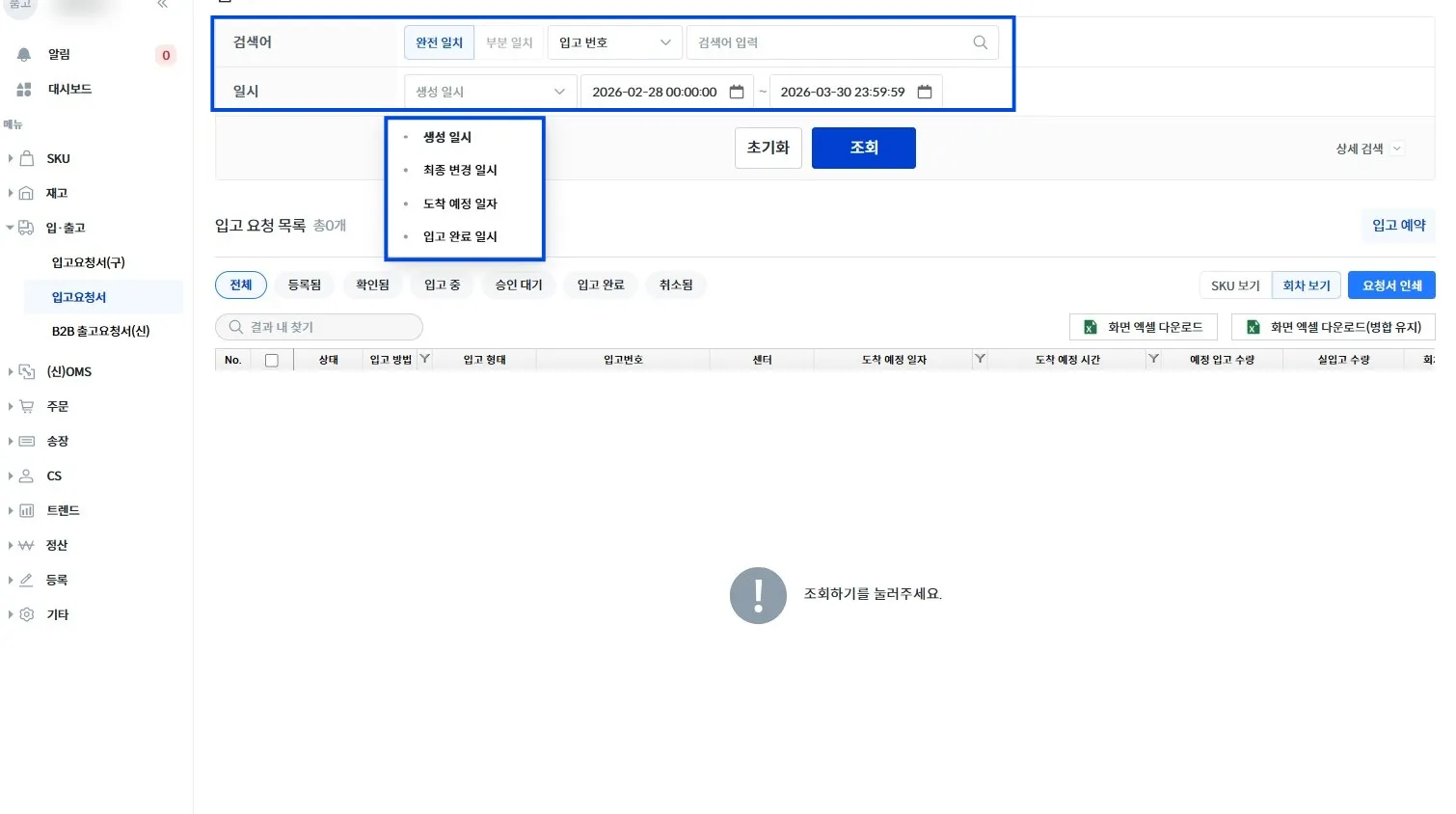
입고 번호와 일시를 설정하여 조회해 주세요. 조금 더 빠르게 조회가 됩니다.
생성 일시 | 입고요청서 접수한 날짜 |
최종 변경 일시 | 입고요청서를 마지막으로 변경한 날짜 |
도착 예정 일자 | 요청한 센터 도착 날짜 |
입고 완료 일시 | 센터에서 입고 완료 처리한 날짜 |
3.
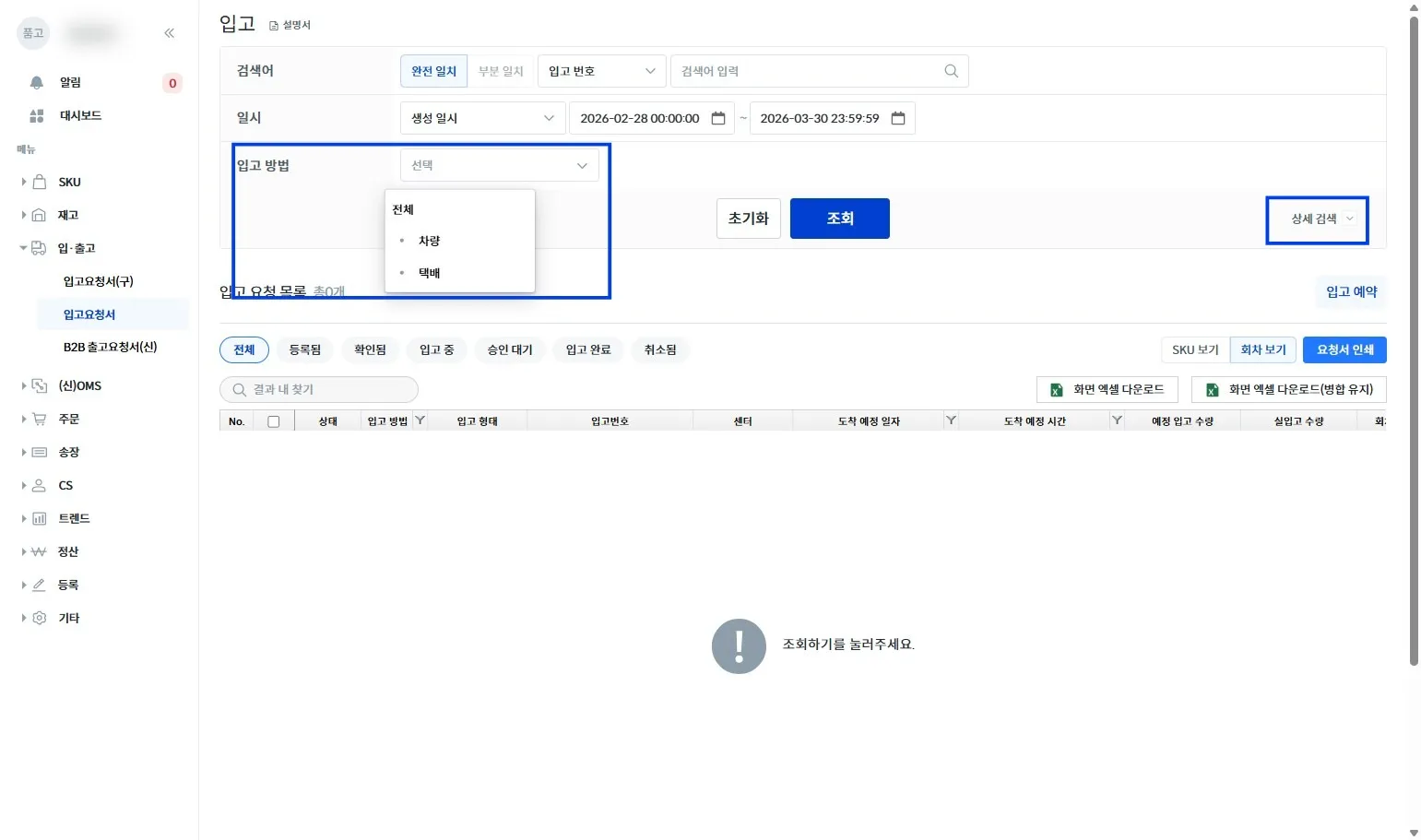
오른쪽의 [상세검색] 펼치면 입고 방법도 선택하여 조회 가능합니다.
4.
[조회] 클릭합니다.
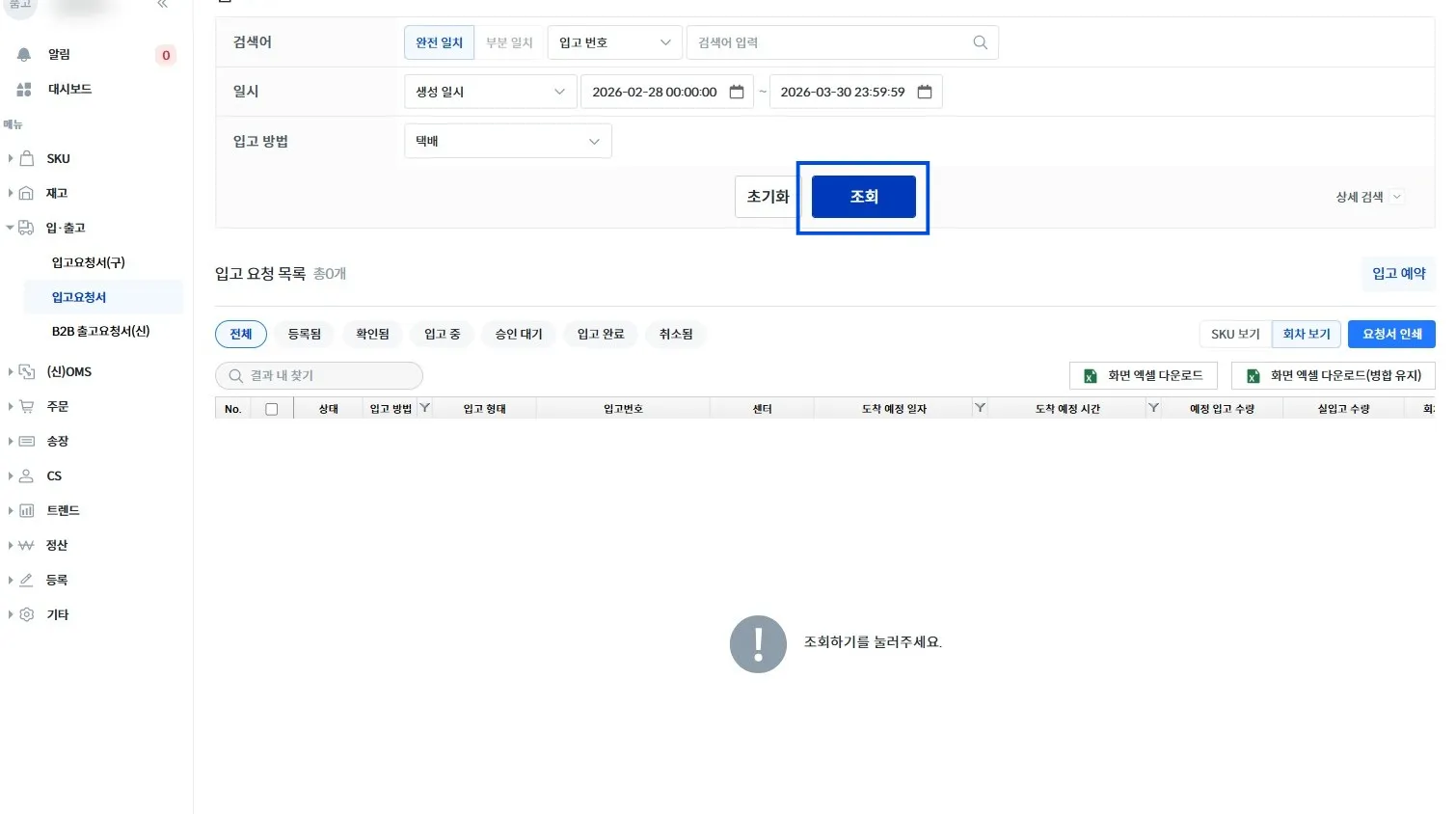
등록됨 | 입고 예약 등록된 상태 |
확인됨 | 품고 입고 담당자가 입고 예약을 확인 |
입고 중 | 품고 입고 담당자가 입고 작업중 |
승인 대기 | 입고요청서와 실물 입고가 상이하여 승인이 필요한 상태
ex. SKU 정보, 입고 수량 차이 등…. |
입고 완료 | 정상 입고 처리 |
취소됨 | 입고요청서 취소 |
(활용편) 회차 보기
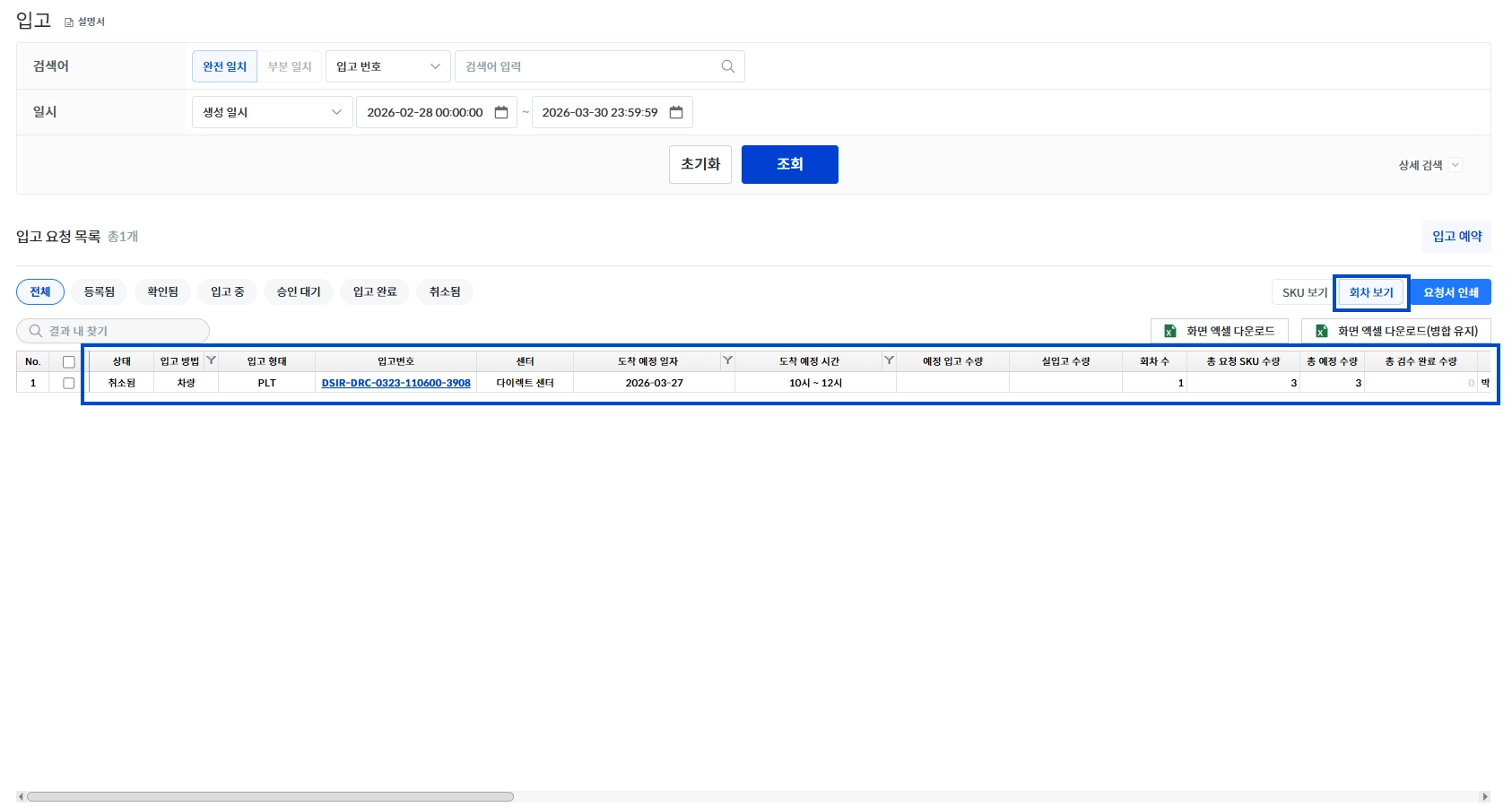
입고요청서 기본 조회 값 입니다.
1.
[회차 보기] 클릭하면 여러 차수의 입고 내역을 편리하게 구분할 수 있어요.
(활용편) SKU 보기
1.
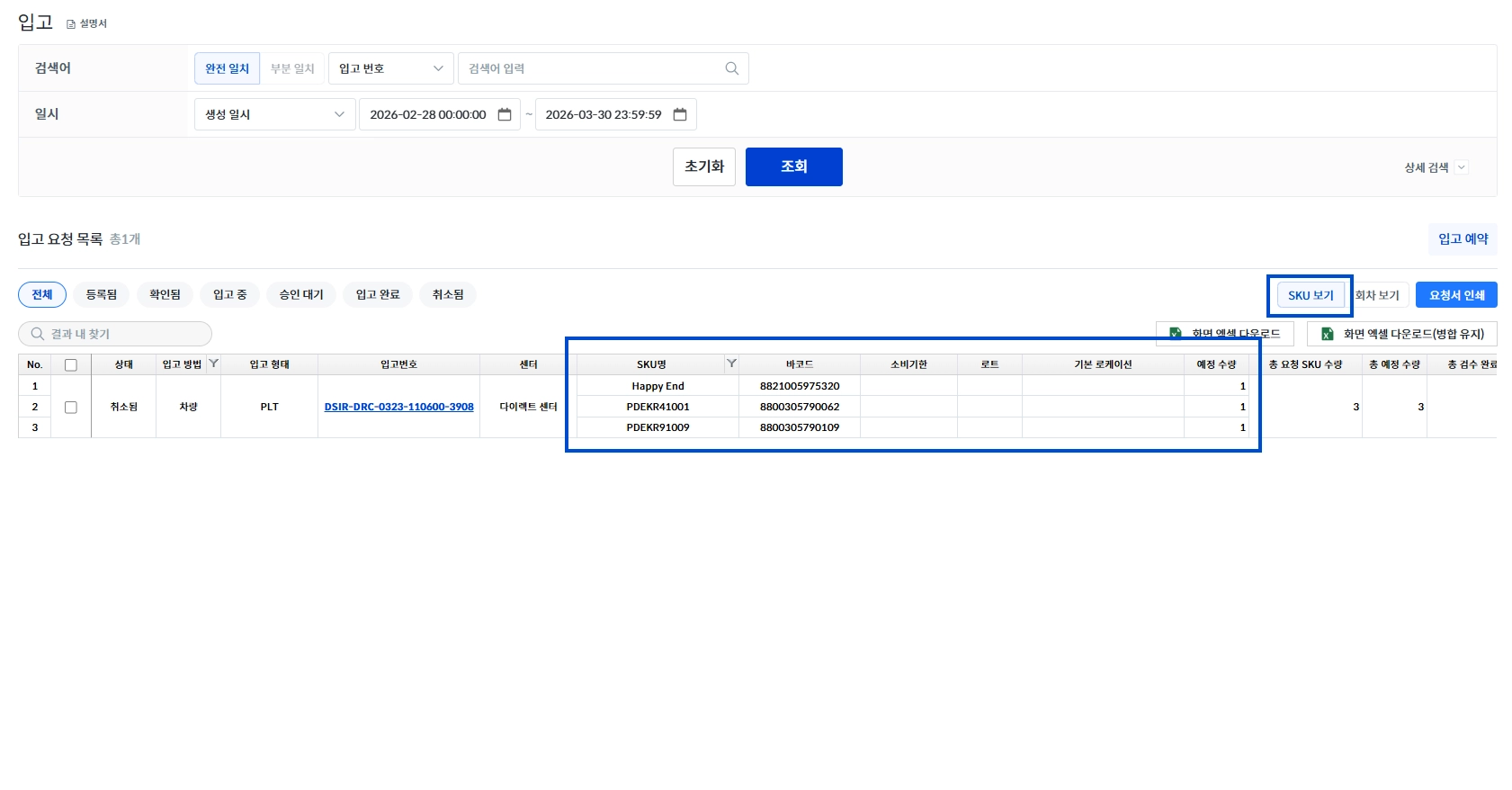
[SKU 보기] 클릭하면 차수별 SKU 정보를 한눈에 확인할 수 있어요
입고요청서 출력하기
입고 요청서는 입고 예약 후 입고예정인 실물과 같이 동봉되어야 합니다.
입고 번호 선택시 모든 탭에서 출력이 가능합니다.
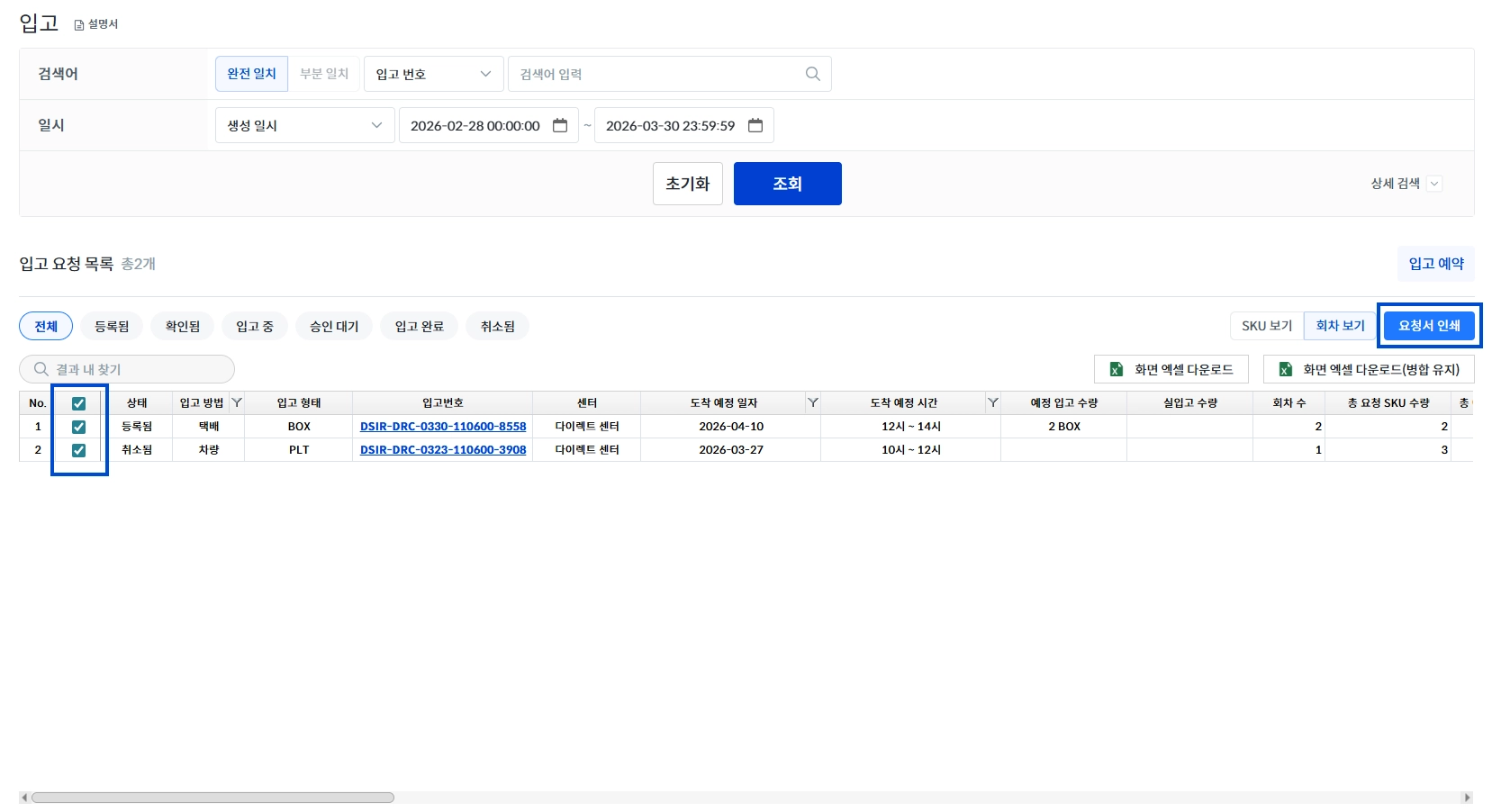
(일괄) 출력하기
1.
인쇄할 입고요청서를 모두 체크한 후 [요청서 인쇄] 눌러주세요.
여러건을 한번에 출력 가능합니다.
2.
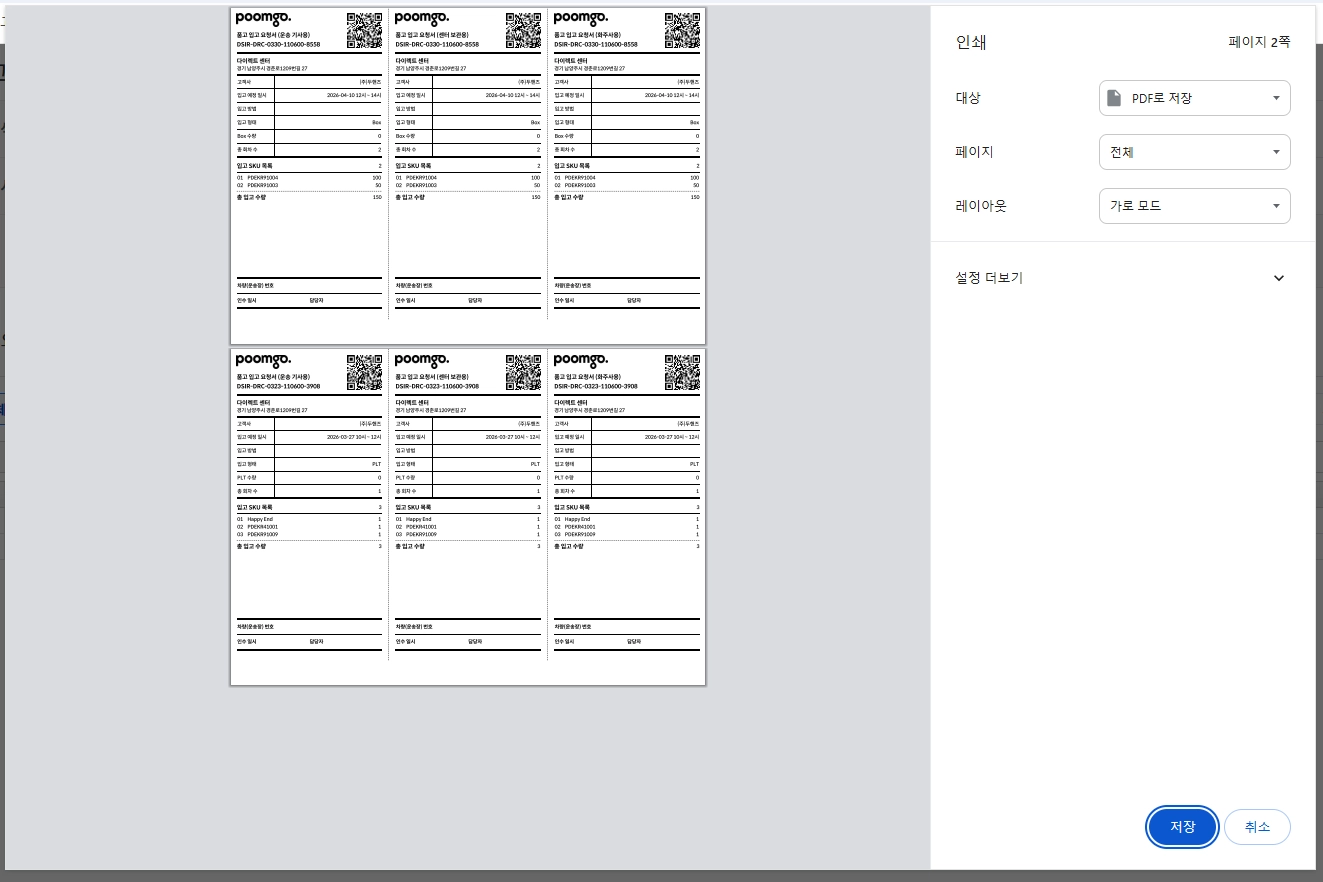
인쇄를 진행합니다. 가로모드로 인쇄할 수 있도록 조정해주세요.
(단건) 출력하기
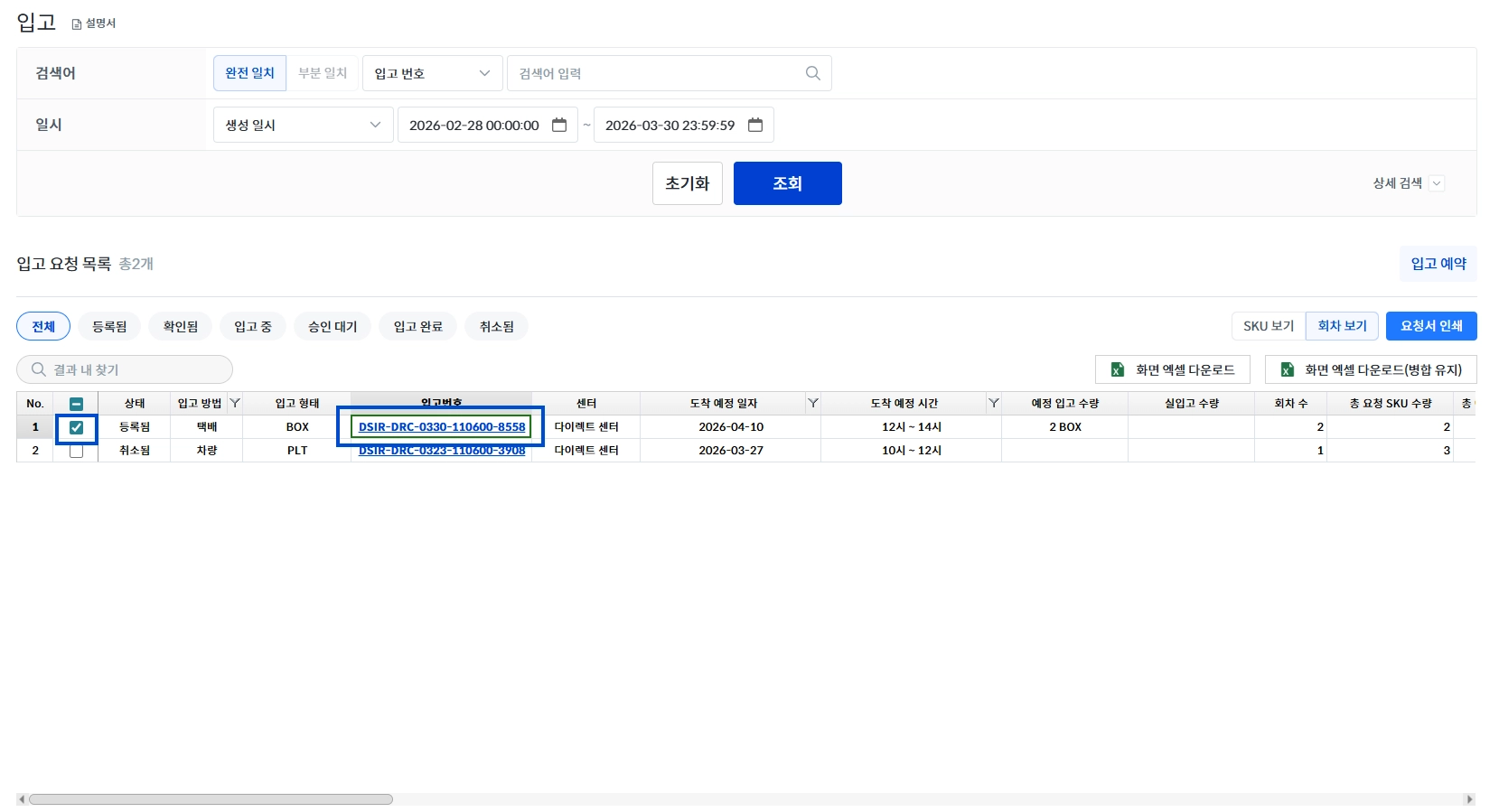
1.
출력이 필요한 입고번호를 클릭합니다.
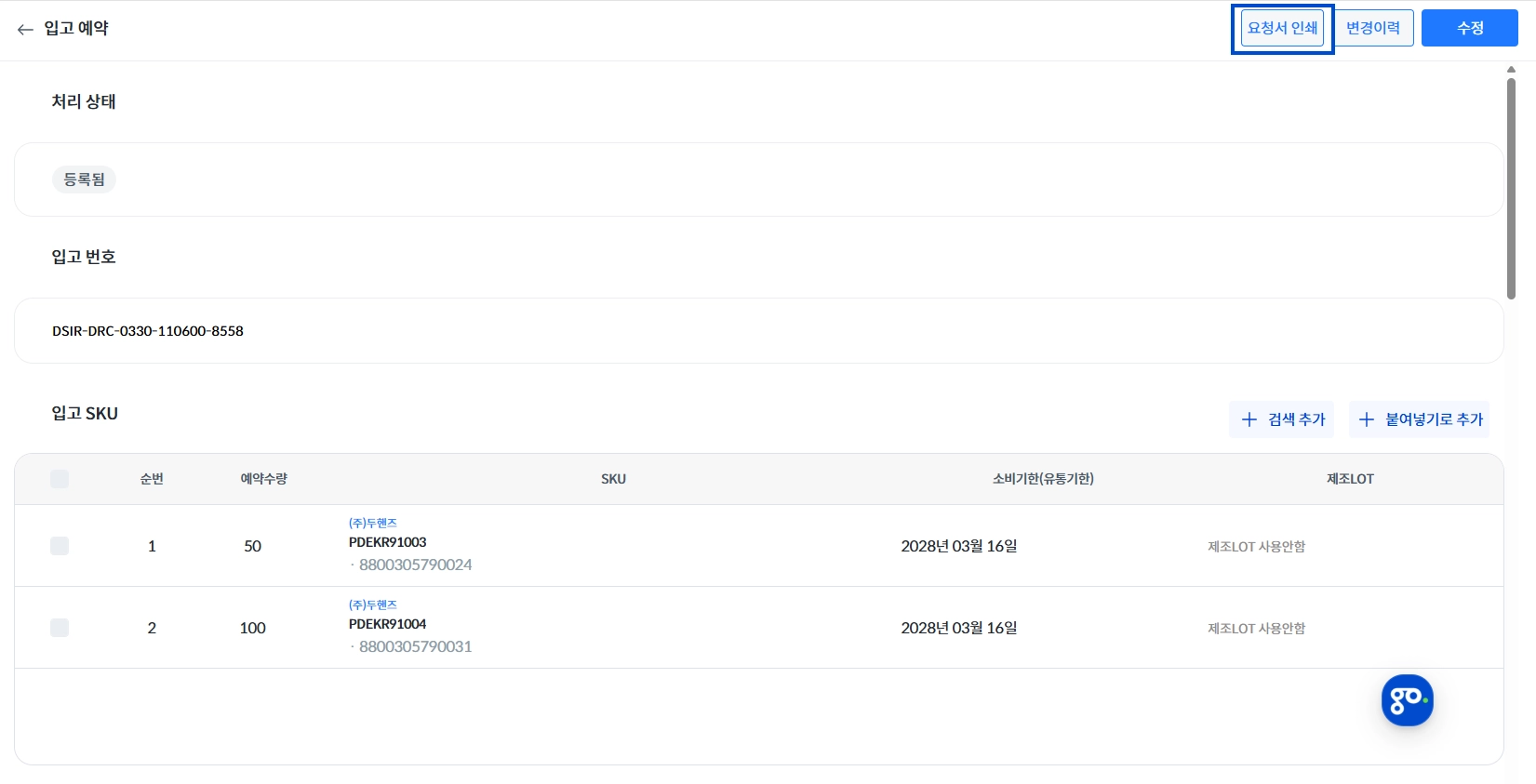
2.
입고 예약 화면 오른쪽 상단에 [요청서 인쇄] 클릭 합니다.
3.
인쇄를 진행합니다. 가로모드로 인쇄할 수 있도록 조정해주세요.
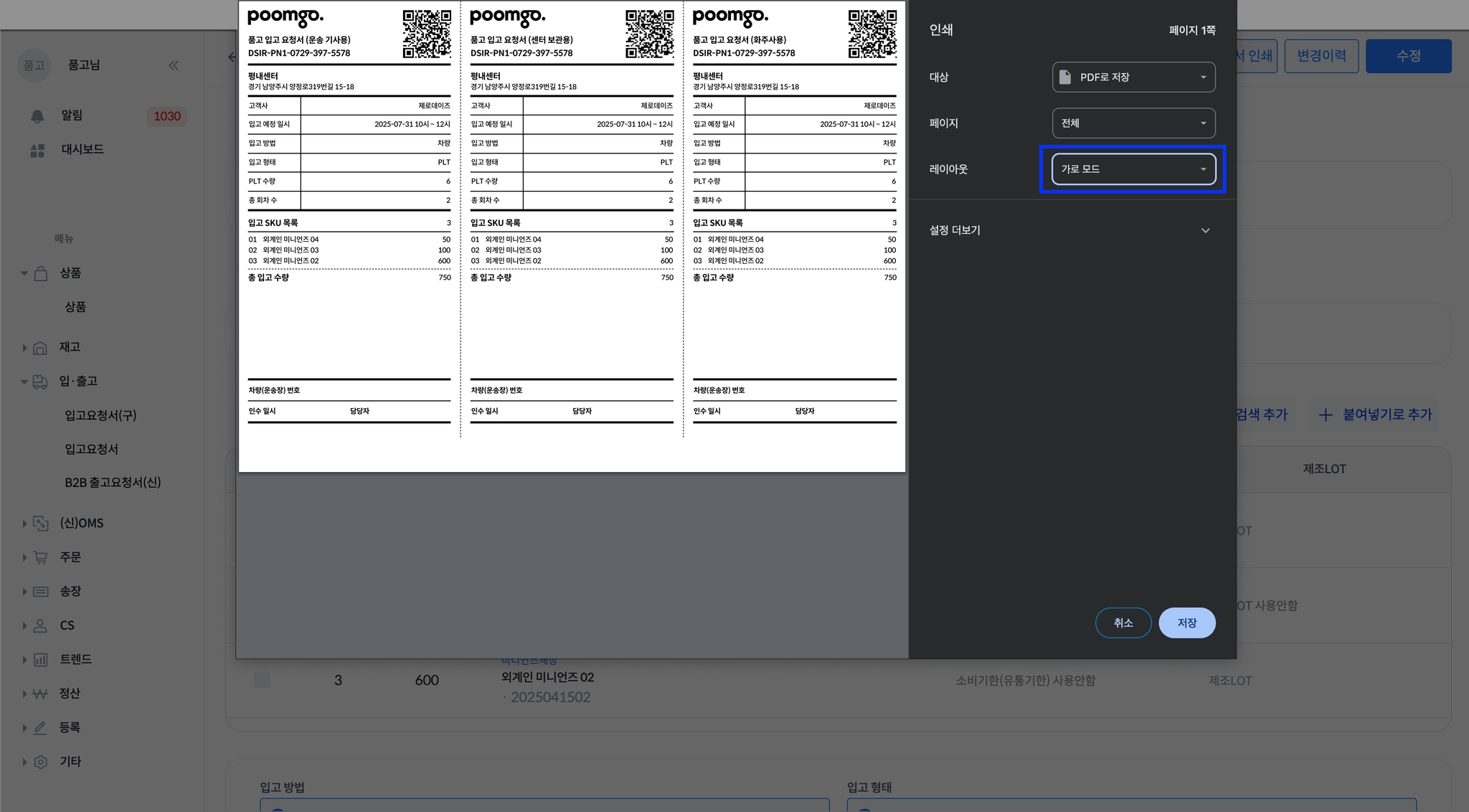
•
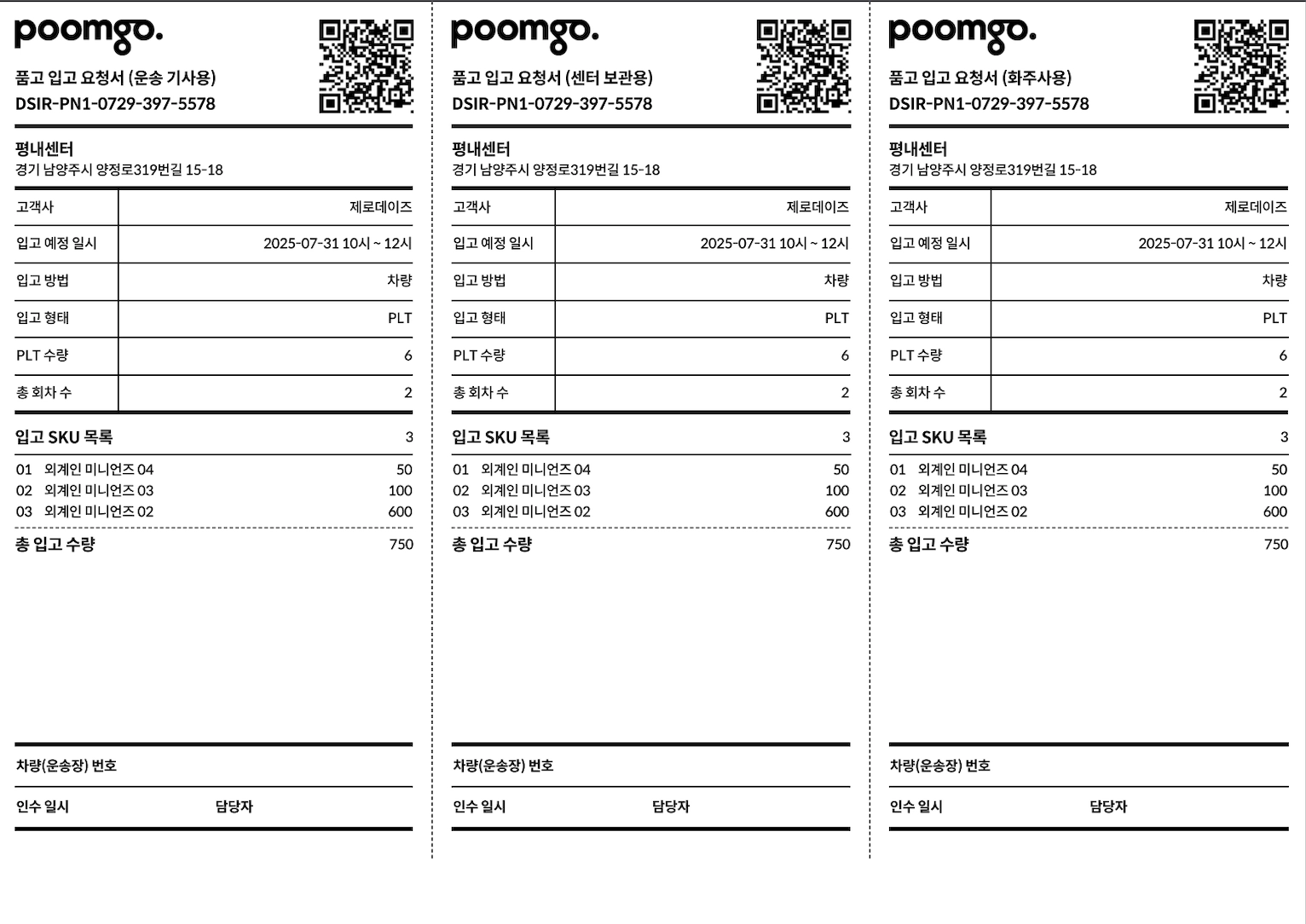
입고 요청서는 [운송 기사용] [센터 보관용] [화주 사용]으로 3등분 구성 되어 있습니다.
◦
[운송 기사용]→기사님에게 전달해주세요
◦
[센터 보관용]→입고 실물에 동봉해주세요
◦
[화주 사용]→고객사에서 보관해주세요
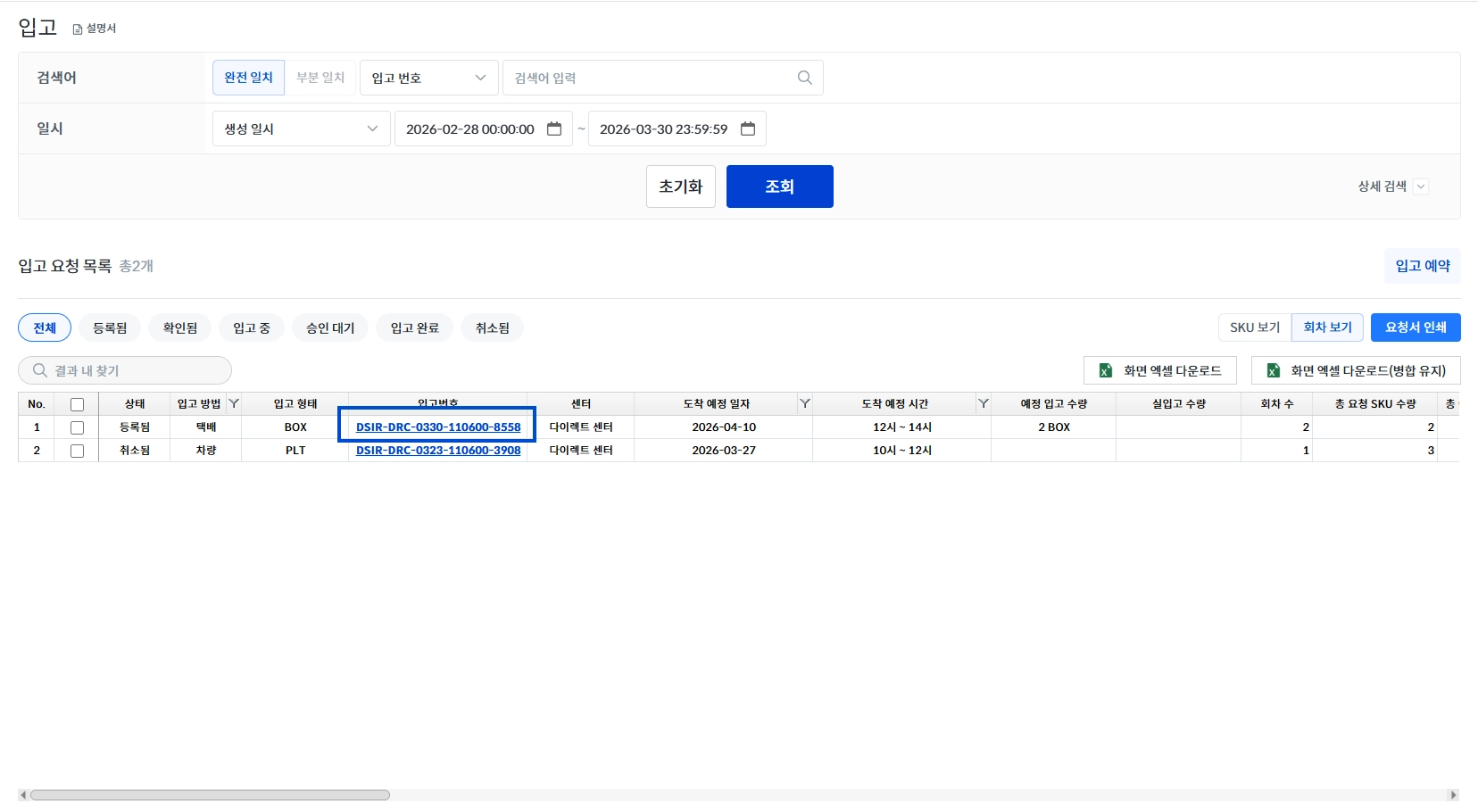
입고 예약 상세 보기
1.
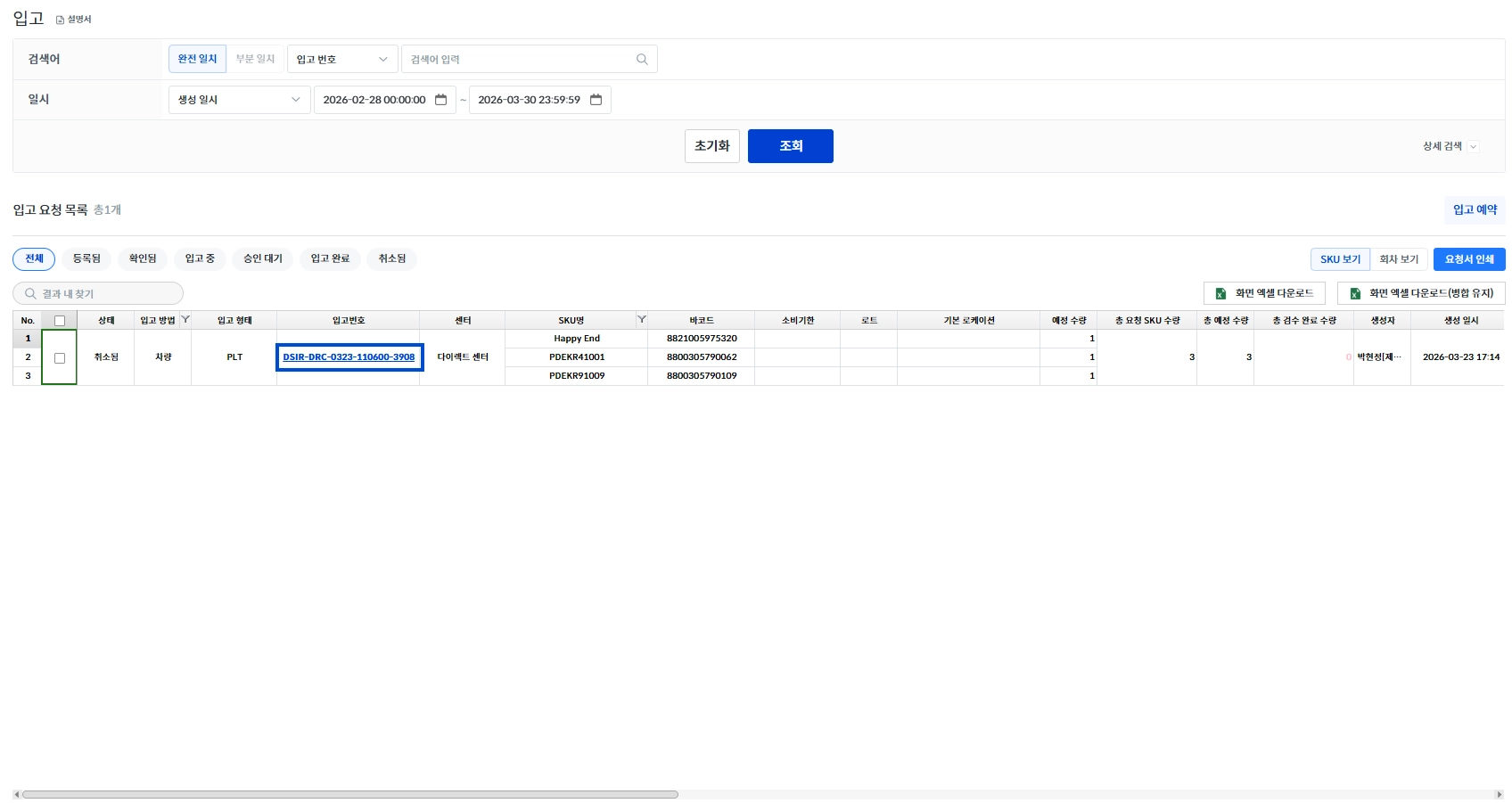
파란색으로 활성화 된 [입고번호] 클릭하면 조금 더 상세히 볼 수 있어요.
2.
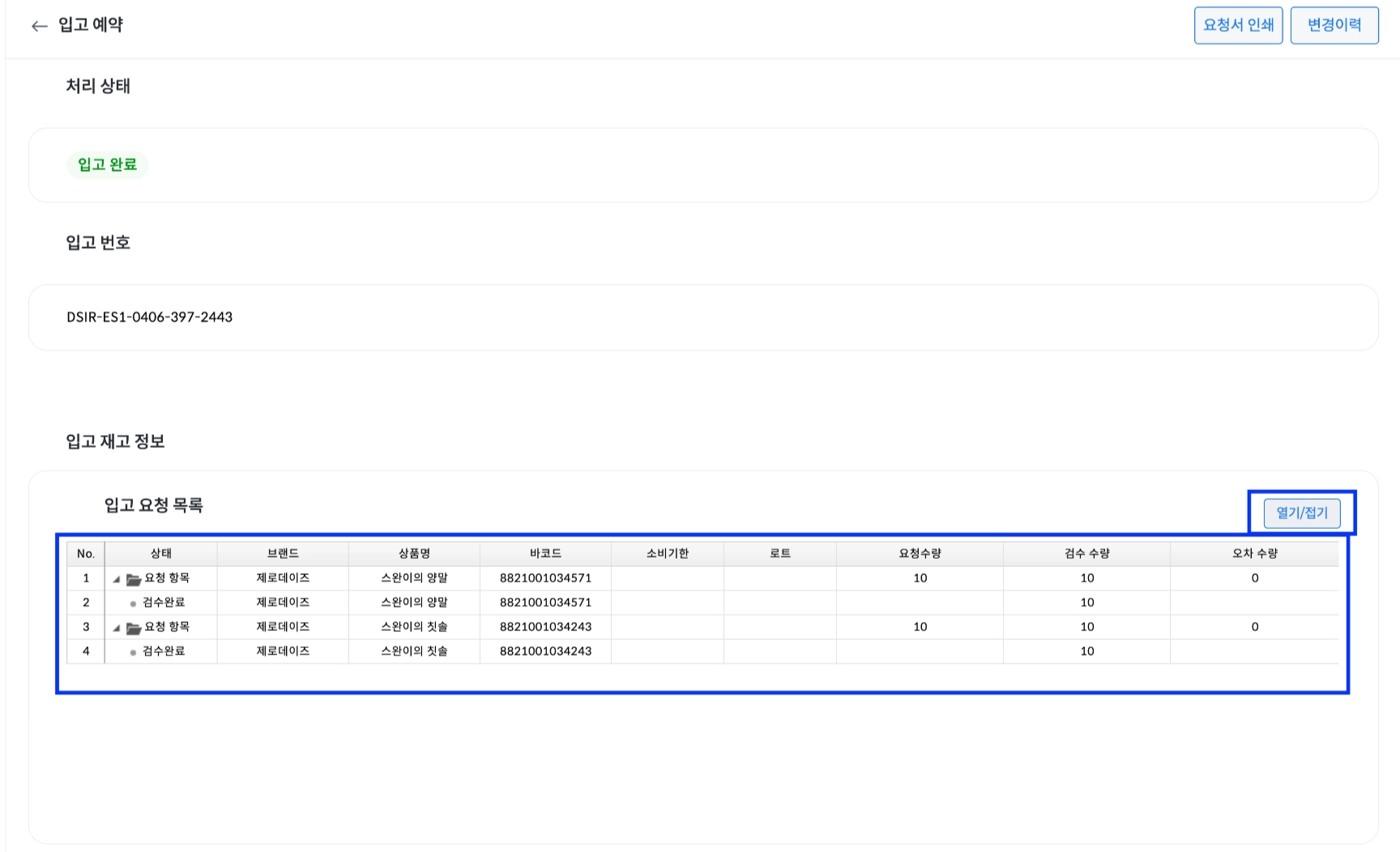
[입고 요청 목록]의 [열기/접기] 버튼을 통해 요청항목 별 상세 내용을 확인할 수 있어요.
변경이력 확인하기
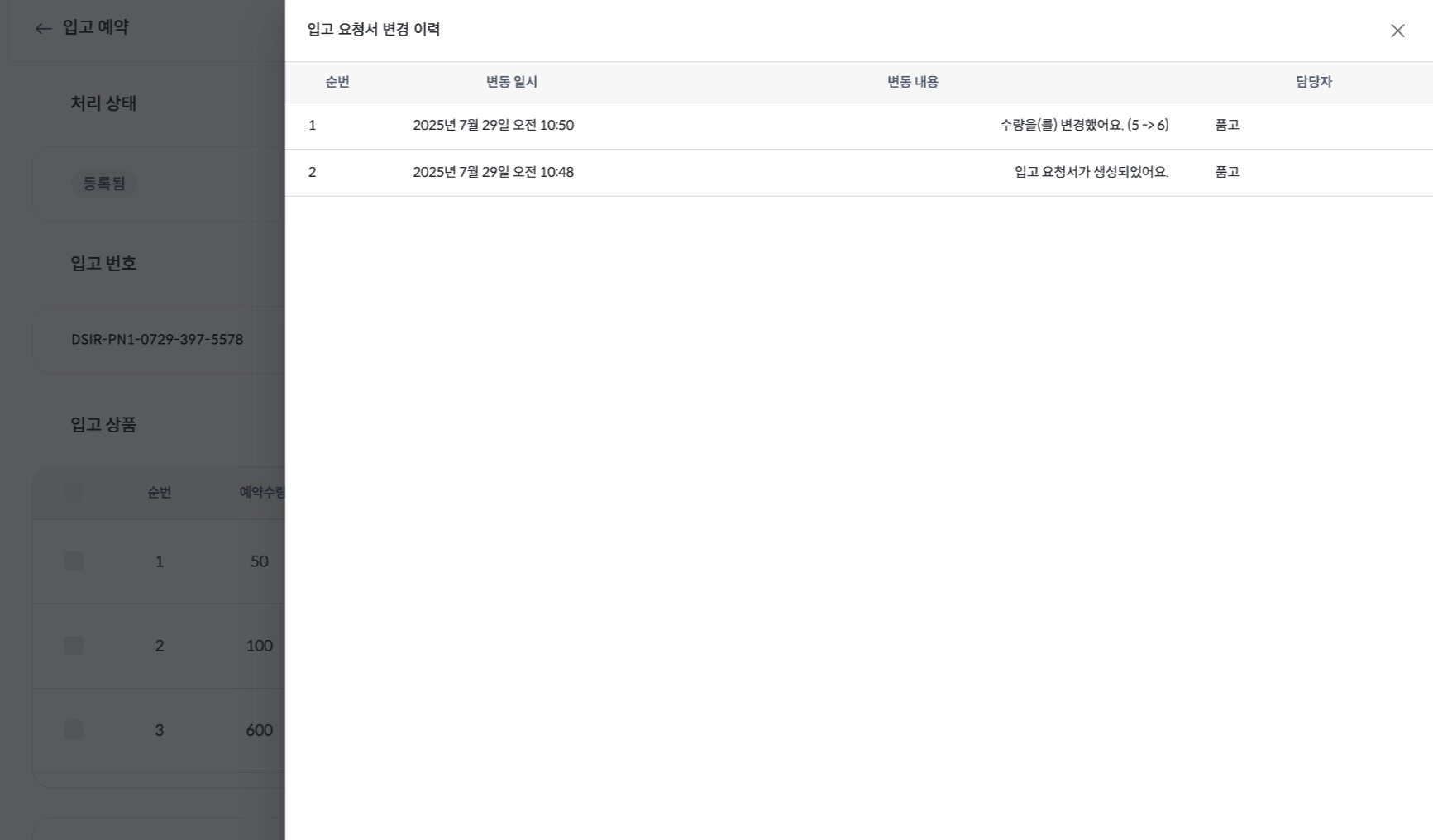
변경 이력은 모든 상태 값에서 확인할 수 있습니다.
1.
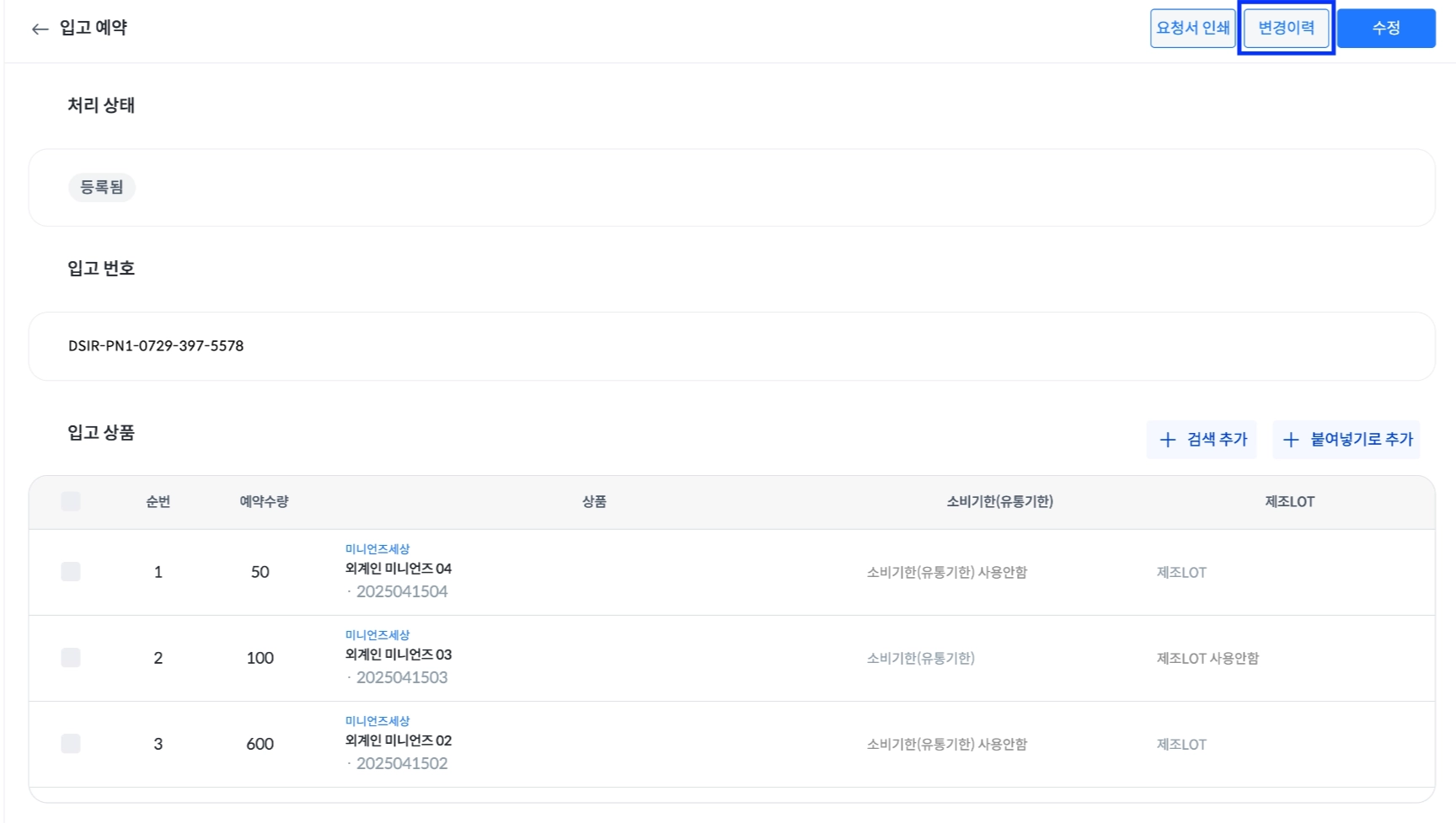
변경 이력 확인이 필요한 입고번호를 선택합니다.
2.
입고 예약 화면 오른쪽 상단에 [변경이력] 클릭합니다.